De Tesla-app is een essentieel onderdeel van de algehele Tesla-ervaring, iets wat je in deze mate bij geen enkele andere fabrikant zult vinden. Alles wat met je auto te maken heeft, kun je gemakkelijk bedienen via je smartphone, en zelfs andere Tesla-producten zoals een Powerwall of een zonnepanelensysteem kunnen worden geïntegreerd.
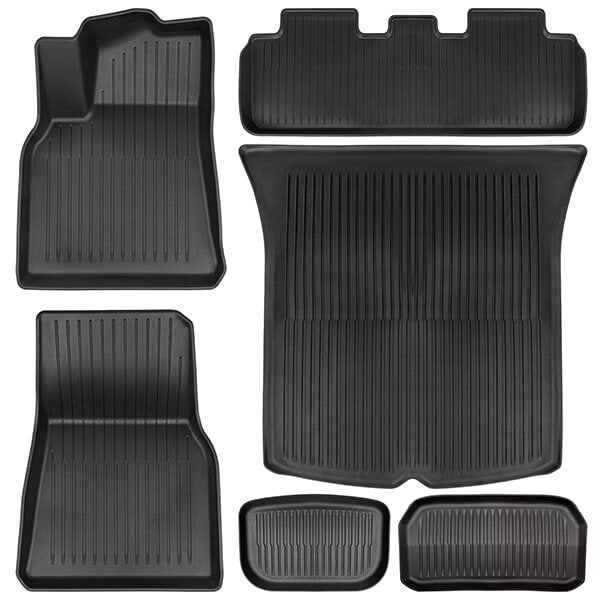
De app is de beste, maar zeker niet de enige. Accessoires voor jouw Tesla. Laten we dus eens kijken naar de functies van de Tesla-app!
Verbind de Tesla-app met de auto.
In de eerste stap verbinden Uiteraard kunt u uw Tesla bedienen met de app. Hiervoor moet u de Tesla-app installeren en vervolgens inloggen met het Tesla-account waarmee u de auto hebt besteld of dat aan de auto is gekoppeld.
Activeer het vervolgens in het voertuig onder Voertuig -> Beveiliging -> Mobiele toegang inschakelen Toegang is vereist. Houd er rekening mee dat Bluetooth en een internetverbinding zowel op uw smartphone als in het voertuig ingeschakeld moeten zijn.
Tesla mobiele app: basisfuncties
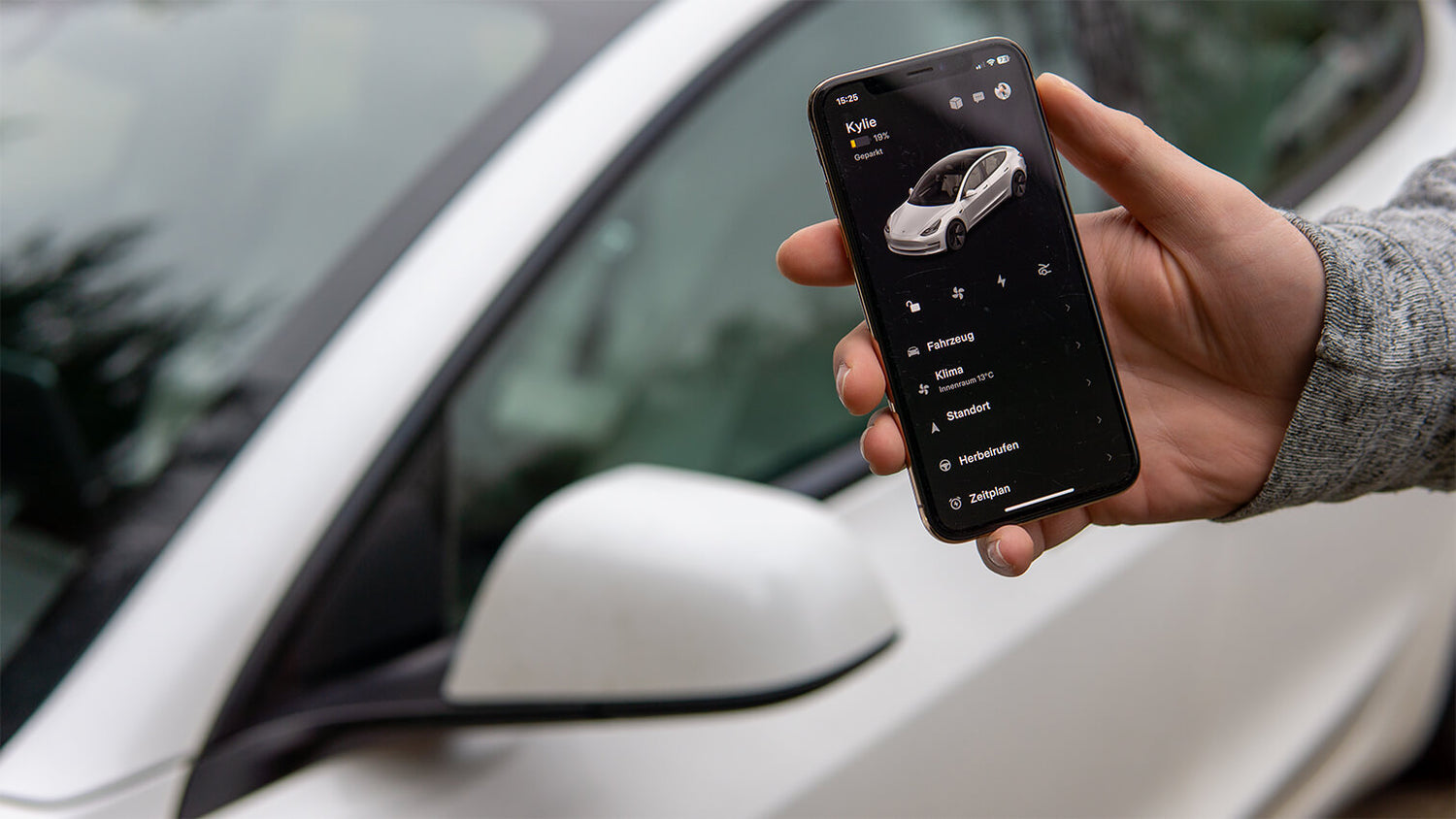
Het startmenu van de app toont een gedetailleerd beeld van uw voertuig. Het laat bijvoorbeeld zien of de ramen open zijn, of de auto geparkeerd staat of rijdt, en, indien van toepassing, de snelheid. Bovendien, Daar vind je het huidige batterijlaadniveau – schakel tussen procenten en kilometers door te tikken – en ook de naam De jouwe Auto's waaruit je vrij kunt kiezen.
De Tesla-app instellen: Snelkoppelingen
Onder de voertuigvisualisatie bevinden zich vier snelkoppelingen. Deze worden gebruikt om het voertuig te vergrendelen of te ontgrendelen, de airconditioning in te schakelen, laadgegevens en -instellingen via de Tesla-app te bekijken of de frunk te openen.
Tesla-app: Menu-items
Na de snelkoppelingen volgen talloze menu-items voor extra functies. Onder 'Voertuig' kunt u de ramen openen, het voertuig vergrendelen, de koplampen en claxon inschakelen, de laadpoort en de kofferbak openen, en nog veel meer – uiteraard allemaal op afstand.
klimaat
In het gedeelte "Klimaat" vindt u instellingen voor de stoel- en stuurverwarming, en de hondenmodus. Naast de airconditioning kunt u hier ook uw Tesla ontdooien of de oververhittingsbeveiliging activeren.
Locatie
Onder 'Locatie' kunt u altijd de live locatie van uw Tesla zien, evenals Supercharger-stations in de buurt. Door op een station te tikken, kunt u het adres ook naar het navigatiesysteem van uw Tesla sturen.
Oproepen
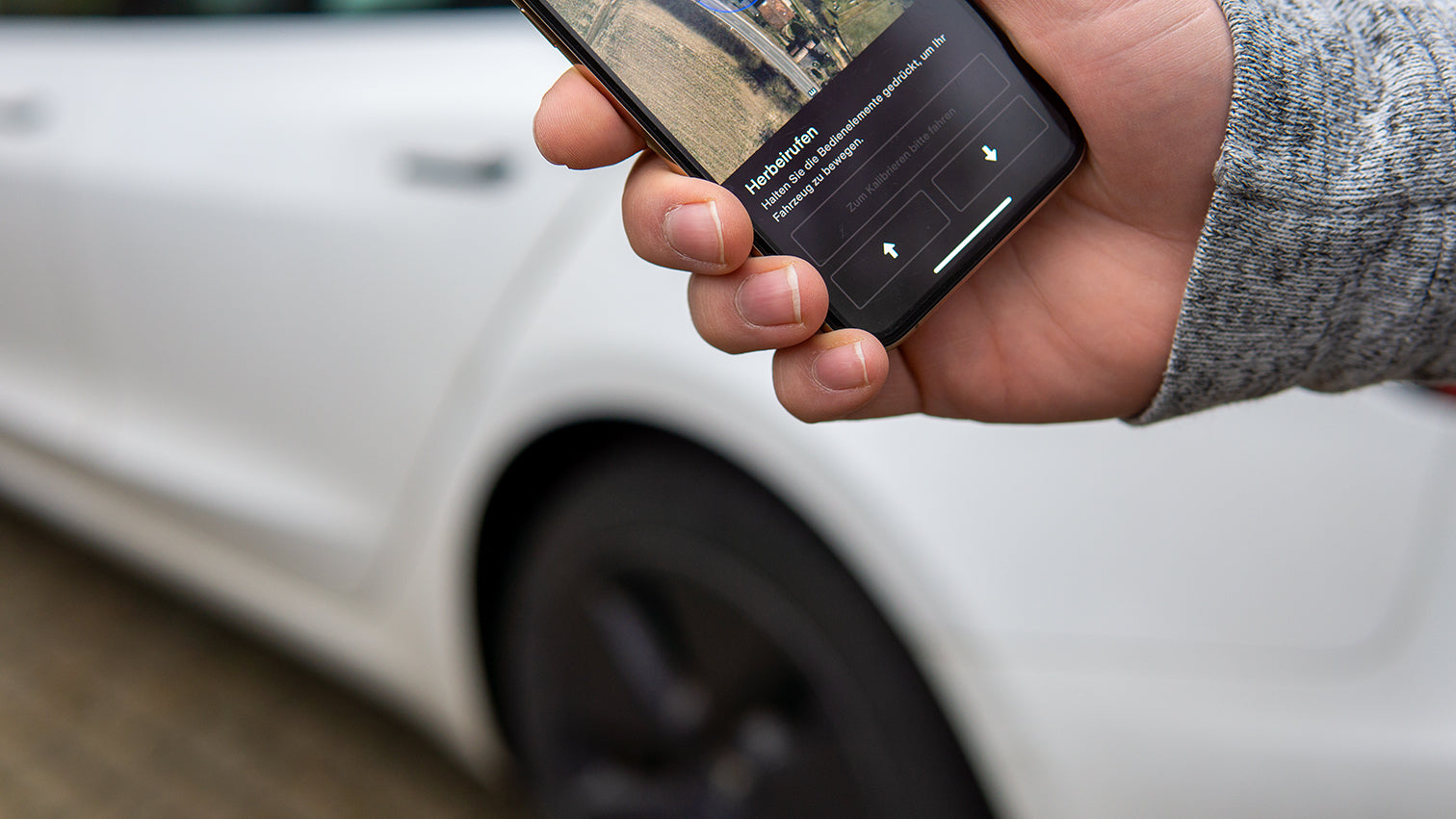
Met de "Summon"-functie kan uw Tesla zichzelf parkeren en naar u toe rijden, mits u dit hebt aangegeven. U heeft het pakket "Geavanceerde Autopilot" aangeschaft.
schema
Hier kunt u een tijdstip instellen waarop u wilt vertrekken. Uw Tesla zal dan de gewenste kamertemperatuur bereiken en volledig opgeladen zijn (indien aangesloten). Het opladen vindt plaats wanneer de elektriciteit het goedkoopst is.
Beveiliging: Tesla-camera via app
Onder 'Beveiliging' kunt u uw smartphone als sleutel toevoegen, wat Valet-modus Of activeer de Sentry-modus en stel machtigingen en maximumsnelheden in voor andere bestuurders. Je kunt hier ook bestuurders toevoegen of verwijderen via de Tesla-app.
Met de Sentry Mode geactiveerd, krijg je via de Tesla-app toegang tot de camera, zodat je livebeelden van de omgeving van het voertuig kunt bekijken.
Tesla Supercharger-app: de laadgegevens
Onder 'Laadgegevens' kunt u zien wanneer en waar u de afgelopen 31 dagen hebt opgeladen, wat het u heeft gekost en hoeveel u hebt bespaard in vergelijking met een auto met een verbrandingsmotor.
Upgrades
Onder het gedeelte 'Upgrades' kunt u extra functies voor uw voertuig toevoegen, bijvoorbeeld:Koop upgrades voor de automatische piloot of snellere acceleratie.
dienst
Bij schade kunt u via de optie 'Service' in de app een serviceafspraak met Tesla inplannen. De app begeleidt u intuïtief door het proces. Gegevens zoals de kilometerstand en het voertuigidentificatienummer (VIN) vindt u onder de optie 'Service'.
Overige functies: Auto toevoegen aan de Tesla-app
Als je het geluk hebt meerdere Tesla's te bezitten, kun je ze natuurlijk allemaal beheren via de app. Auto's die je rechtstreeks bij Tesla hebt gekocht, verschijnen automatisch in de app; je kunt tussen auto's wisselen door op het startscherm naar links of rechts te vegen.
Bij een particuliere aankoop moet u bewijzen dat u de eigenaar bent. Dit kunt u doen via het profielicoon in de rechterbovenhoek. -> Producten toevoegen/verwijderen -> Toevoegen -> voertuig.
Tesla routeplanner-app
Is de Tesla Navigatie-app compatibel? Absoluut. Als je een adres op je smartphone hebt staan (bijvoorbeeld in Google Maps), tik je gewoon op 'Delen' in de betreffende app en selecteer je het Tesla-icoon. De bestemming wordt vervolgens weergegeven in het navigatiesysteem van de auto.
Tesla-app voor Apple Watch
Met de betaalde app "Watch App for Tesla", verkrijgbaar in de Apple App Store, kunnen sommige functies van de Tesla-app ook via de Apple Watch worden bediend.
Tesla App-facturen
Met de Tesla-app kunt u betalingen doen die verband houden met uw Tesla, bijvoorbeeld voor upgrades of abonnementen zoals... de “premium connectiviteit”, met jij Muziek en je kunt films streamen of leasebetalingen doen. Vul je gegevens in onder Profiel -> Rekening -> portemonnee een betaalmethode. Voor automatische facturering van Supercharger-kosten ga je naar Rekening -> Aanval -> Betaling beheren.
Tesla-app-update
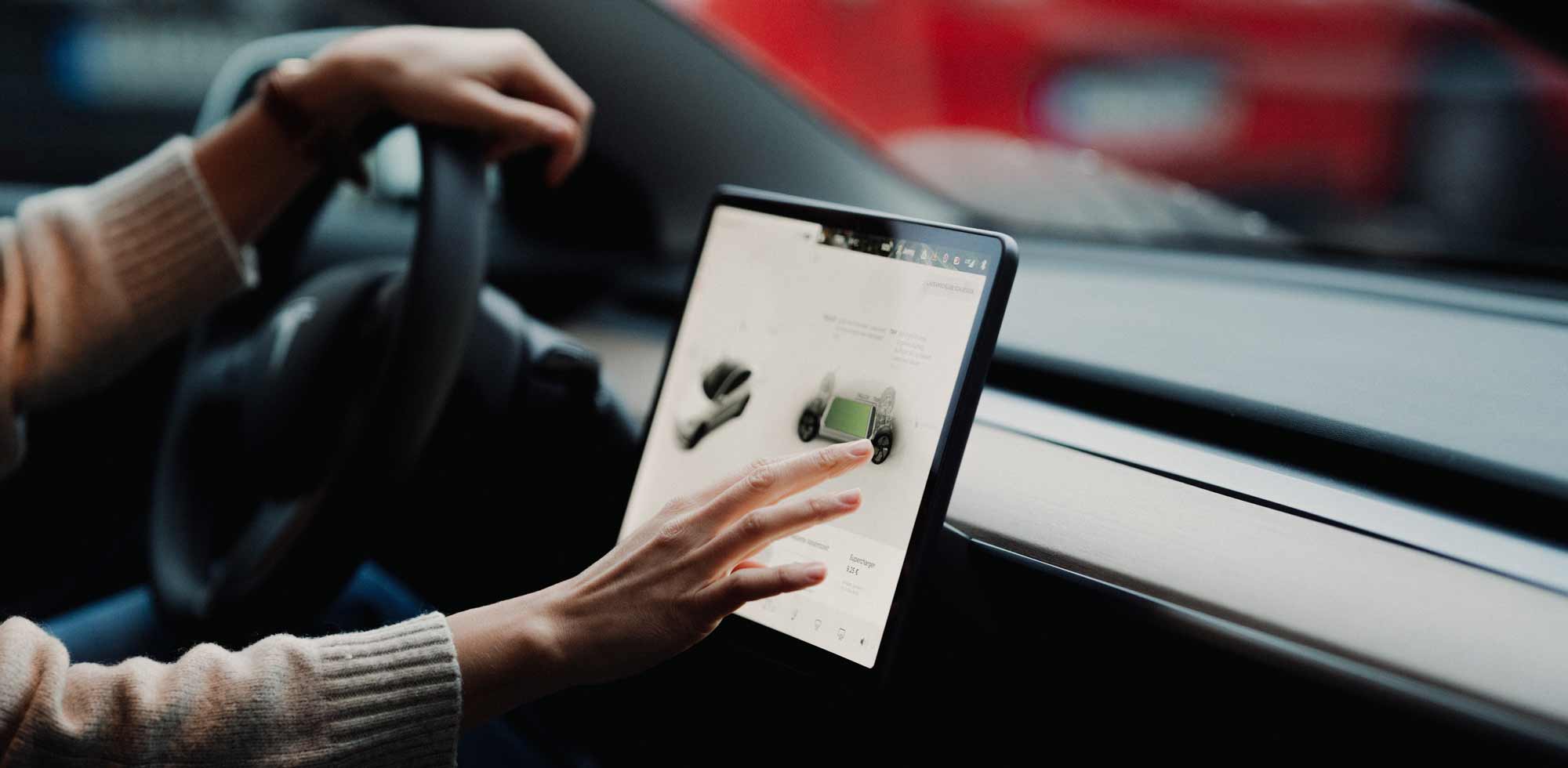
Als er een draadloze update beschikbaar is voor je Tesla, krijg je een melding in de Tesla-app op je startscherm. Tik op de melding om de update te starten. Updates voor de app zelf worden beheerd via de app store van je smartphone, net als bij elke andere app.
Tesla-app Open Door
Helaas is het nog niet mogelijk om de deuren van je Tesla via de app te openen. Je kunt dit echter wel doen via het infotainmentsysteem van de auto onder... Voertuig -> Sloten -> Berichten met de melding "Voertuig niet op slot" Stel in of u een melding via de app wilt ontvangen als u deuren of ramen open hebt laten staan.
Problemen met de Tesla-app
Helaas werkt niet alles in de app altijd naar behoren. Hieronder vind je de meest voorkomende problemen:
De Tesla-app maakt geen verbinding en wordt niet bijgewerkt.
Als de app geen verbinding meer maakt of stopt met het bijwerken van gegevens, kan het resetten van het voertuig helpen. We hebben uitgelegd hoe u dat doet. hier uitgelegd. Als alternatief kan het helpen om de app opnieuw te installeren, opnieuw in te loggen en de telefoonsleutel opnieuw in te stellen.
De Tesla-app heeft geen verbinding met het voertuig.
Als je verbindingsproblemen blijft ondervinden, kan het helpen om je smartphone opnieuw op te starten of Bluetooth en internet uit en weer aan te zetten. Controleer ook of je geen VPN of advertentieblokker op je smartphone hebt geactiveerd.
Laadgegevens in de Tesla-app ontbreken.
Als je geen laadgegevens in de app ziet, controleer dan of zowel de app als het voertuig de nieuwste softwareversie hebben en of de laadpoort van het voertuig up-to-date is. Software -> Gegevens over wegsegmenten split is actief.Bovendien zijn de laadgegevens alleen zichtbaar voor de hoofdeigenaar van het voertuig; als u niet de eigenaar bent, ziet u niets. Houd er ook rekening mee dat het tot 24 uur kan duren voordat laadsessies in de app verschijnen.
Wat zijn jouw ervaringen met de Tesla-app? Deel ze met ons in de reacties!