




Dans cet article, nous abordons un problème fréquemment rencontré par les propriétaires de Tesla : les difficultés. Vous essayez de connecter votre Tesla au Wi-Fi ? Si vous rencontrez le même problème, voici quelques solutions qui pourraient vous être utiles.
Tesla avec Se connecter au Wi-Fi – Le problème
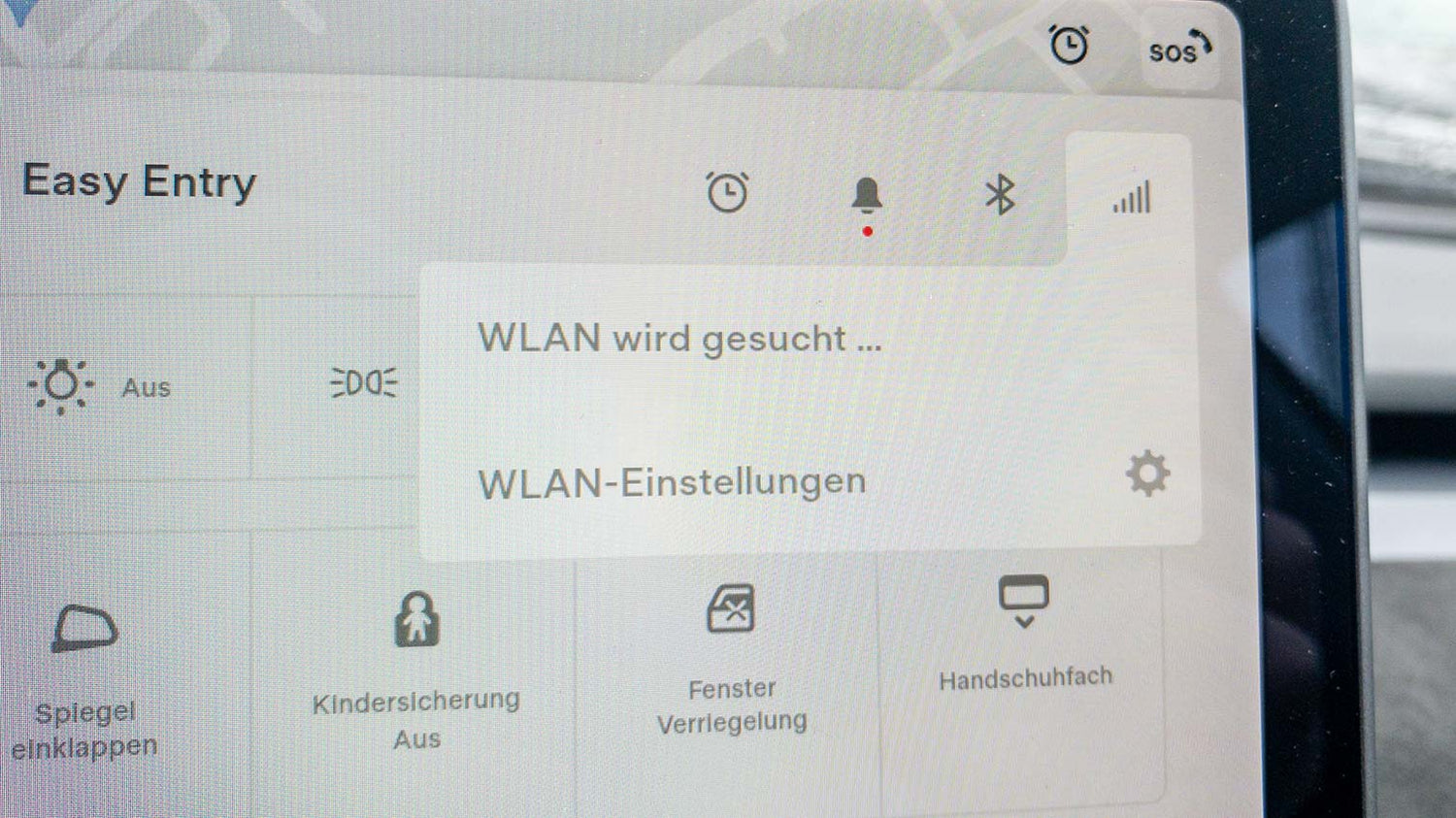
Ils font des rapports encore et encore Propriétaire, que le Le Wi-Fi de ma Tesla ne fonctionne pas. Même avec un répéteur et un point d'accès mobile configurés, le problème persiste souvent. une connexion avec Wi-Fi construire. La cause est donnée dans le Message d'erreur du véhicule puis environ problèmes lors de la reconnaissance de l'adresse IP ainsi que les paramètres DHCP nommé.
La solution
D'après les témoignages des utilisateurs, plusieurs solutions sont possibles pour les conducteurs de Tesla :
- Vérifiez que votre réseau Wi-Fi est configuré en mode de chiffrement WPA2, car le WPA3 peut ne pas être pris en charge.
- Configurez un réseau Wi-Fi invité avec chiffrement WPA/WPA2 si votre routeur prend en charge cette fonctionnalité.
- Vérifiez le canal utilisé par votre réseau Wi-Fi. Les canaux 12, 13 et 14 ne sont pas autorisés aux États-Unis et pourraient causer des problèmes, car le logiciel de Tesla provient des États-Unis.
- Essayez de modifier la configuration des pneus du véhicule, puis de la réinitialiser, comme suggéré par certains utilisateurs sur les forums.
Voici quelques conseils généraux supplémentaires que vous pouvez suivre pour vous connecter avec succès au Wi-Fi dans votre Tesla :
- Garez votre Tesla suffisamment près du routeur Wi-Fi pour garantir un signal optimal. Un signal faible peut entraîner des problèmes de connexion.
- Utilisez la bande 2,4 GHz : les véhicules Tesla ne prennent actuellement en charge que la bande 2,4 GHz pour les connexions Wi-Fi. Assurez-vous que votre routeur émet sur cette bande.
- Activer le DHCP : assurez-vous que la fonction DHCP (Dynamic Host Configuration Protocol) est activée sur votre routeur afin que votre véhicule Tesla se voie automatiquement attribuer une adresse IP.
- Vérifiez les paramètres du pare-feu : vérifiez les paramètres du pare-feu de votre routeur pour vous assurer qu’aucun port important nécessaire à la communication entre votre Tesla et le routeur n’est bloqué.
- Mise à jour du logiciel du routeur : assurez-vous que le micrologiciel de votre routeur est à jour afin d’éviter d’éventuels problèmes de compatibilité.
- Mise à jour du logiciel Tesla : assurez-vous que le logiciel de votre véhicule Tesla est à jour, car cela peut résoudre les problèmes de connectivité ou améliorer la fonctionnalité Wi-Fi.
En suivant ces conseils généraux, vous augmentez les chances que votre véhicule Tesla puisse établir une connexion internet sans problème.
En plus des conseils mentionnés ci-dessus, il existe également une variété de Accessoires Tesla, qui permettent d'optimiser l'expérience de conduite globale – des accessoires intérieurs aux accessoires de protection en passant par les gadgets pratiques.
Conclusion
Si vous rencontrez des problèmes de connexion Wi-Fi avec votre Tesla, vous pouvez essayer les étapes suivantes pour tenter de résoudre le problème. Dans de nombreux cas, les propriétaires de Tesla ont réussi à le résoudre en configurant un réseau Wi-Fi invité et en utilisant le chiffrement et le canal appropriés.
Plus de conseils et astuces pour votre Model 3, Model Y et autres. Vous recevrez ici.
Comment avez-vous résolu le problème de connexion internet de votre Tesla ? Faites-le nous savoir dans les commentaires !
2 Commentaires
Jörg
Hallo meine Firewall meldet ständig illegale aktivitäten, wenn der Tesla im WLAN hängt.
Mit DHCP wird dem Auto einer 10.0.0.x Adresse zugewiesen, trotzdem versucht Tesla ständig mit der IP 192.168.20.2 mit vielen verschiedenen Ports dievers öffentliche IP-Adressen zu erreichen, was die Firewall natürlich evrhindert. Hat jemand eine Ahnung, wohin die Verbindugen gehen sollen und zu welchem Zweck?
Hallo meine Firewall meldet ständig illegale aktivitäten, wenn der Tesla im WLAN hängt.
Mit DHCP wird dem Auto einer 10.0.0.x Adresse zugewiesen, trotzdem versucht Tesla ständig mit der IP 192.168.20.2 mit vielen verschiedenen Ports dievers öffentliche IP-Adressen zu erreichen, was die Firewall natürlich evrhindert. Hat jemand eine Ahnung, wohin die Verbindugen gehen sollen und zu welchem Zweck?
Thomas Aurich
Vielleicht habt ihr eine Idee. Tesla Düsseldorf weiß nicht mehr weiter. Trotz aller Bemühungen kann ich im Portemonnai der Tesla App Sepa nicht als Bezahlmethode eingeben, weil sie nicht angezeigt wird. Versuche ich per Link oben recht auf der Seite eine weitere Bezahlmethode anzufügen, öffnet sich eine US-Seite in der Tesla App und weiter stehen nur US-Banken zur Auswahl. Ich habe ein iphone. Danke vorab.
Vielleicht habt ihr eine Idee. Tesla Düsseldorf weiß nicht mehr weiter. Trotz aller Bemühungen kann ich im Portemonnai der Tesla App Sepa nicht als Bezahlmethode eingeben, weil sie nicht angezeigt wird. Versuche ich per Link oben recht auf der Seite eine weitere Bezahlmethode anzufügen, öffnet sich eine US-Seite in der Tesla App und weiter stehen nur US-Banken zur Auswahl. Ich habe ein iphone. Danke vorab.