
Vous avez acheté une Tesla, vous venez de la récupérer et vous avez hâte de commencer enfin à rouler en voiture électrique ? Félicitations !
Mais avant de commencer, il est conseillé de régler et de configurer quelques éléments de votre Tesla. Cet article vous expliquera les options disponibles et les possibilités qui s'offrent à vous.
L'optimal Configuration Tesla
Profils de conducteurs
Chaque Tesla vous permet de créer différents profils de conducteur qui enregistrent et ajustent automatiquement des paramètres tels que la position du siège, les rétroviseurs, l'éclairage et les préférences de température. Lors de la configuration initiale ou de la personnalisation du véhicule, la Tesla vous invitera à créer un profil de conducteur initial.
Vous pouvez toutefois accéder aux paramètres du profil du conducteur.> Les conducteurs peuvent également créer des profils supplémentaires, ce qui est particulièrement utile si plusieurs conducteurs utilisent régulièrement votre Tesla. Astuce : Si vous cochez la case « Accès facile », le véhicule ajustera la position du volant et du siège pour faciliter l’entrée et la sortie dès que vous vous garez ou ouvrez la porte.
Connecter les touches du téléphone
En plus des clés et cartes-clés « normales », vous pouvez également utiliser votre smartphone comme clé de voiture avec Tesla. Pour ce faire, activez le Bluetooth, puis accédez à « Clé par téléphone » dans l’application Tesla pour smartphone.> Lancez et scannez une clé déjà valide sur le lecteur de cartes situé dans la console centrale – en cas de succès, l'application enverra un message.
Au fait : dans les paramètres du profil conducteur, vous pouvez associer n’importe quel type de clé à un profil conducteur. Lorsque vous entrez dans la voiture, le profil correspondant à la clé s’active automatiquement.
Connectez votre téléphone portable via Bluetooth.
Si vous utilisez votre smartphone comme clé, le Bluetooth doit rester activé en permanence ; il est donc judicieux d’établir également une connexion multimédia avec le véhicule. Pour cela, utilisez l’icône Bluetooth.> Ajouter un appareil —> Lancez la recherche. Une fois connecté, vous pourrez transférer vos appels vers le système mains libres, accéder à votre calendrier ou lire des fichiers multimédias depuis votre téléphone.
Configuration du Wi-Fi
Pour recevoir les mises à jour logicielles de manière fiable, il peut être utile de connecter la Tesla à un réseau Wi-Fi (par exemple, un réseau de données mobiles). se connecter à un réseau (par exemple, votre réseau domestique) afin d'avoir accès à Internet lorsque vous êtes stationné la nuit – surtout si vous habitez dans une zone où la couverture du réseau mobile est faible.
Pour ajouter le Wi-Fi, appuyez sur l'icône Wi-Fi en haut à droite de l'écran du véhicule et sélectionnez le réseau souhaité. Cela ne fonctionne, bien sûr, que si vous vous trouvez à portée du réseau Wi-Fi.
Siège, volant, rétroviseurs latéraux et rétroviseur intérieur
Comme chez de nombreux constructeurs, le réglage du siège conducteur est électrique et s'effectue à l'aide de boutons situés sur le côté gauche du siège, entre la portière et l'assise. Vous pouvez régler séparément la position du siège et l'inclinaison du dossier. Votre véhicule peut également être équipé d'un soutien lombaire, lui aussi réglable.
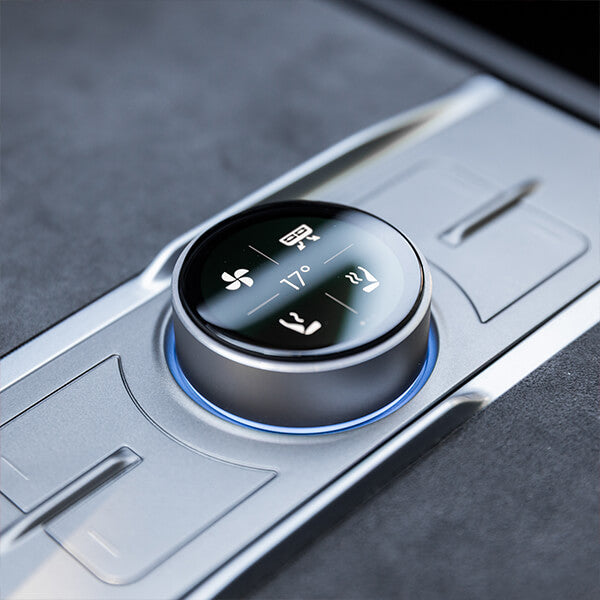
Le réglage de la position du volant fonctionne légèrement différemment sur les Tesla par rapport aux autres constructeurs. Tout d'abord, accédez à Véhicule —> Symbole du volant. Vous pouvez maintenant utiliser la molette de défilement gauche du volant pour ajuster la position souhaitée en la poussant vers le haut, le bas, la gauche ou la droite.
La même procédure s'applique aux rétroviseurs latéraux : via le véhicule —> Vous pouvez sélectionner la position idéale à l'aide du rétroviseur et, toujours, de la molette de défilement gauche. Cependant, vous devez toujours régler le rétroviseur intérieur manuellement.Conseil : Chaque fois que vous réglez le volant, les rétroviseurs ou les sièges, votre Tesla vous demandera si vous souhaitez appliquer les nouveaux paramètres au profil de conducteur actif. Vous pouvez confirmer ou ignorer cette demande.
Paramètres d'affichage
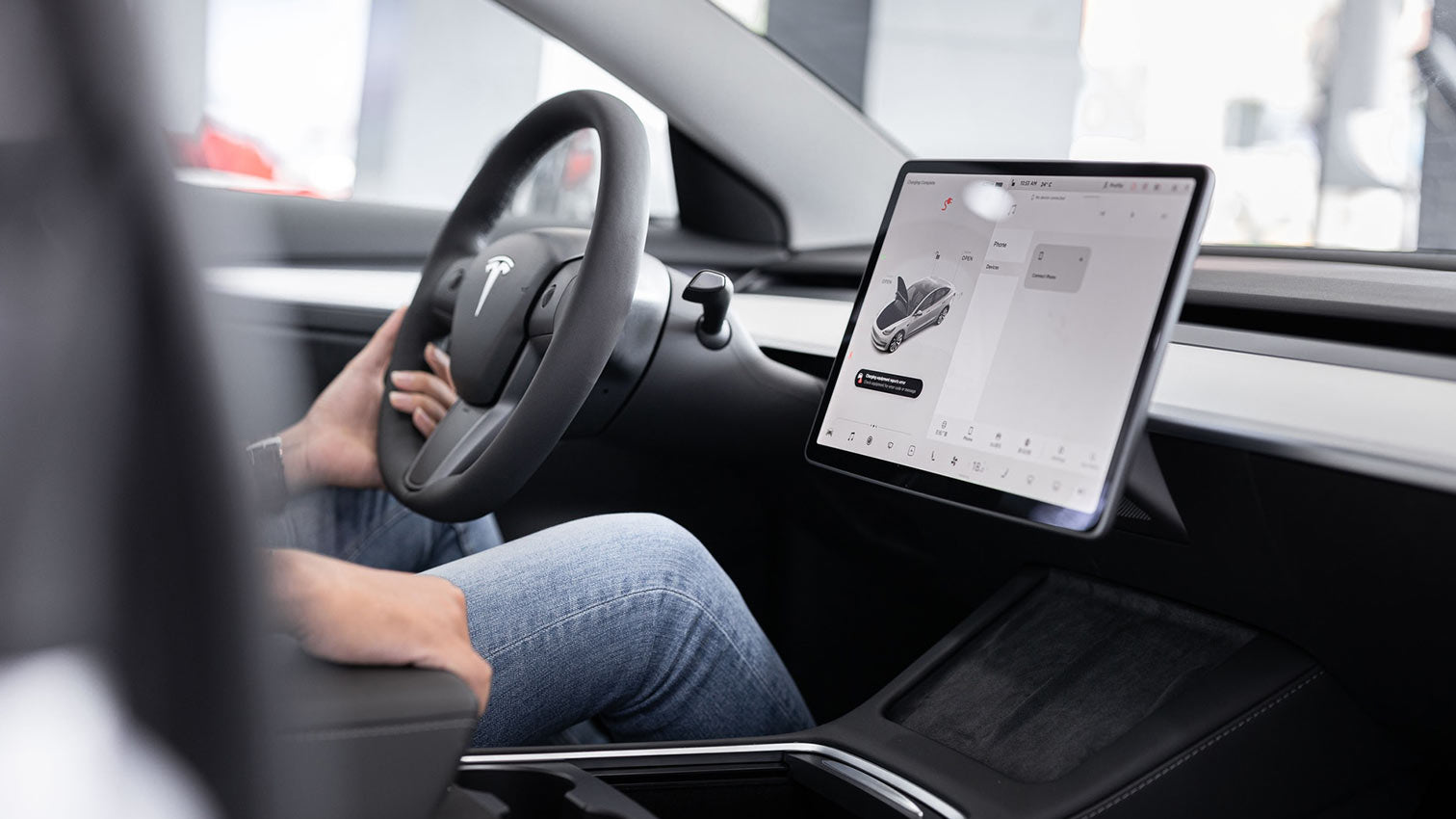
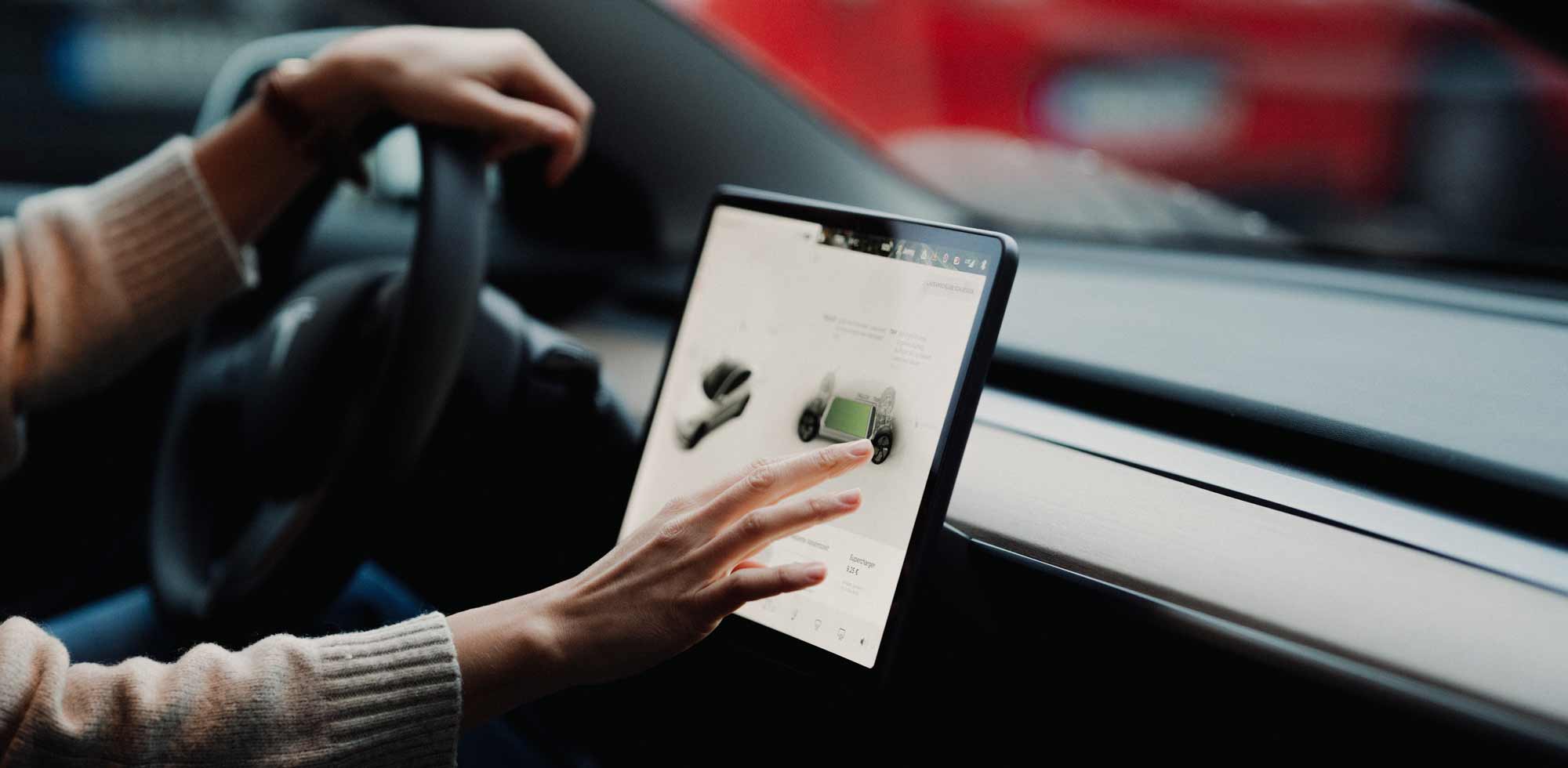
Le point suivant, tout aussi important, concerne les paramètres de l'écran tactile. Vous pouvez y régler la luminosité (ou laisser Tesla la gérer en sélectionnant « Auto »), choisir l'affichage du niveau de batterie (en pourcentage ou en autonomie restante), sélectionner le format d'affichage de l'heure et bien plus encore.
Mode de direction
Vous pouvez choisir entre trois modes de conduite : Confort, Standard ou Sport. – Sélectionnez les paramètres qui influent essentiellement sur la difficulté ou la facilité à tourner le volant. Pour ce faire, accédez à Véhicule —> pédales & Pilotage -> Sélectionnez le mode de conduite et faites votre choix. Si vous conduisez principalement en ville, le mode Confort est idéal. En revanche, si vous aimez la conduite dynamique sur les routes de campagne sinueuses, vous préférerez le mode Sport.
Donnez un nom à votre Tesla
Pour tous ceux qui considèrent une voiture comme une affaire personnelle : Sous Véhicule —> Vous pouvez donner un nom à votre Tesla via le logiciel. Ce nom apparaîtra ensuite dans l'application Tesla, entre autres.
Enregistrer les adresses du domicile et du travail
Pour éviter de saisir chaque jour vos adresses habituelles, comme votre domicile ou votre lieu de travail, dans le menu de navigation, vous pouvez les enregistrer comme raccourcis. Pour ce faire, appuyez sur la barre de recherche, puis sur « Adresse du domicile » et saisissez votre adresse. Répétez l'opération pour votre adresse professionnelle.
Si vous maintenez la barre de recherche enfoncée et la faites glisser vers la droite ou vers le bas, votre Tesla calculera automatiquement l'itinéraire jusqu'à votre domicile. Astuce : outre vos adresses personnelle et professionnelle, vous pouvez également enregistrer d'autres lieux fréquemment visités comme favoris. Pour ce faire, touchez le lieu sur la carte, puis l'icône en forme d'étoile, et enfin « Ajouter aux favoris ».
Équiper une Tesla d'accessoires de base
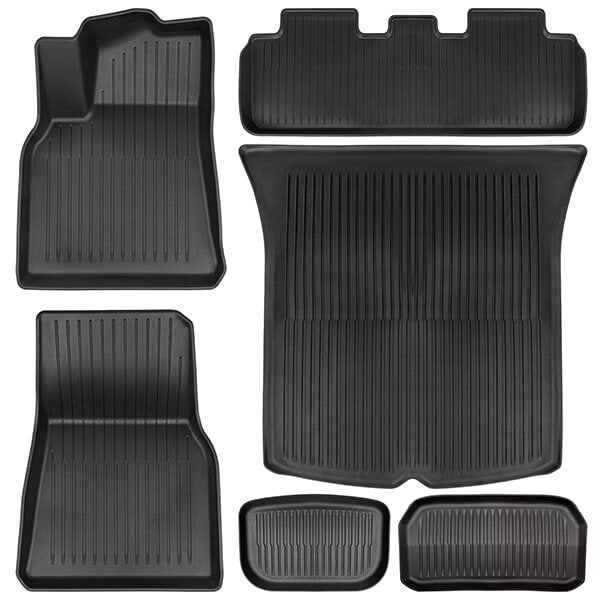
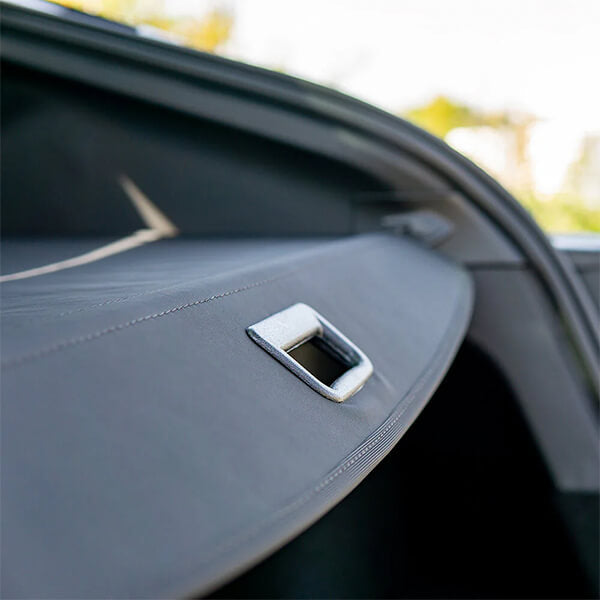
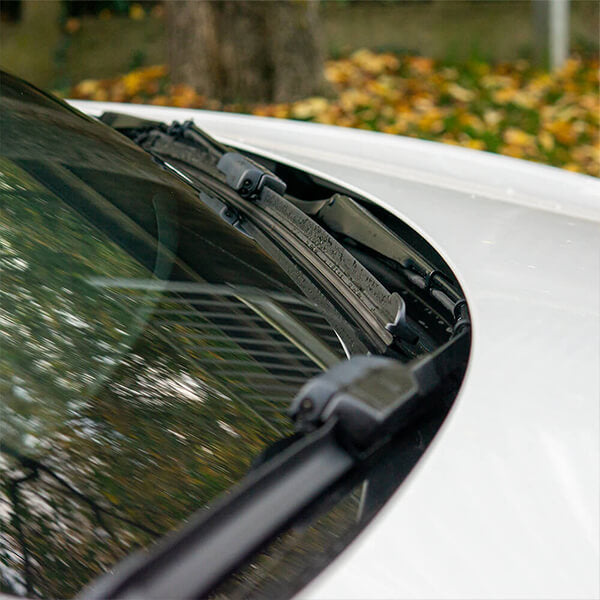
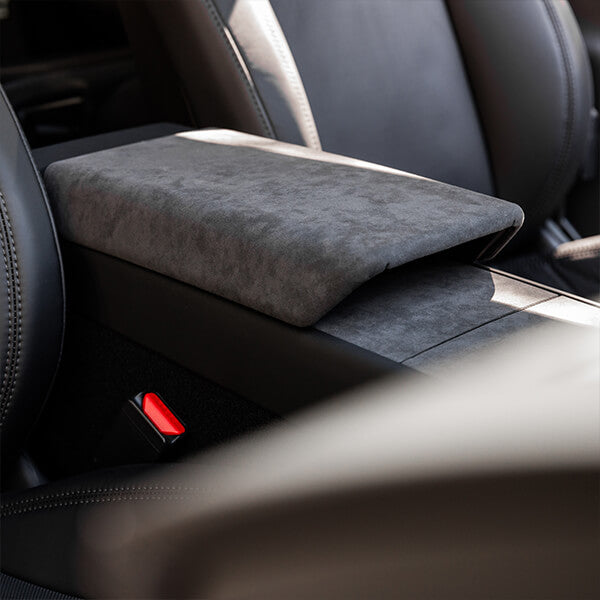
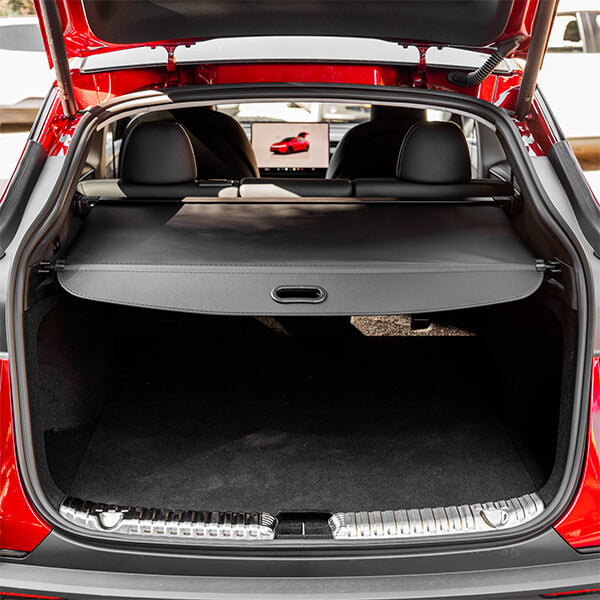
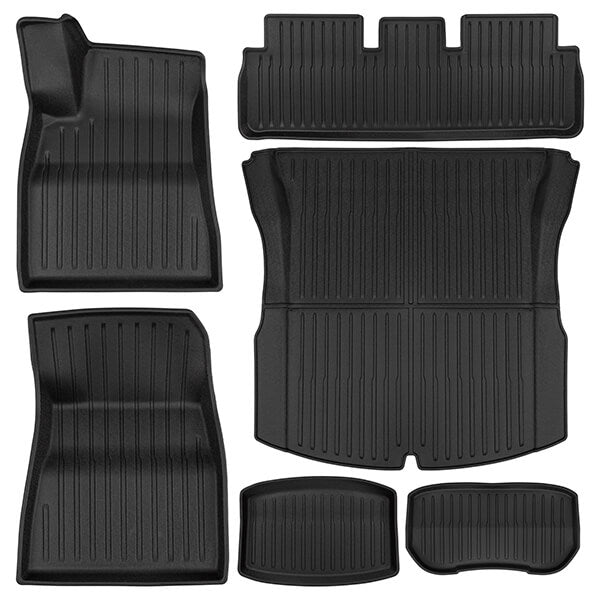
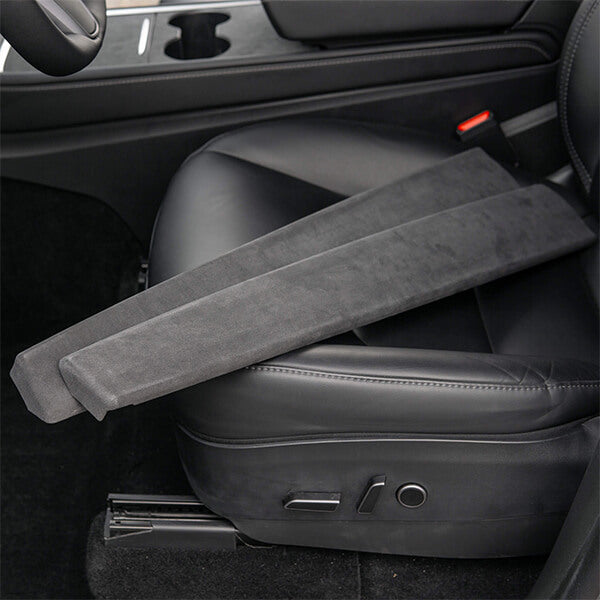
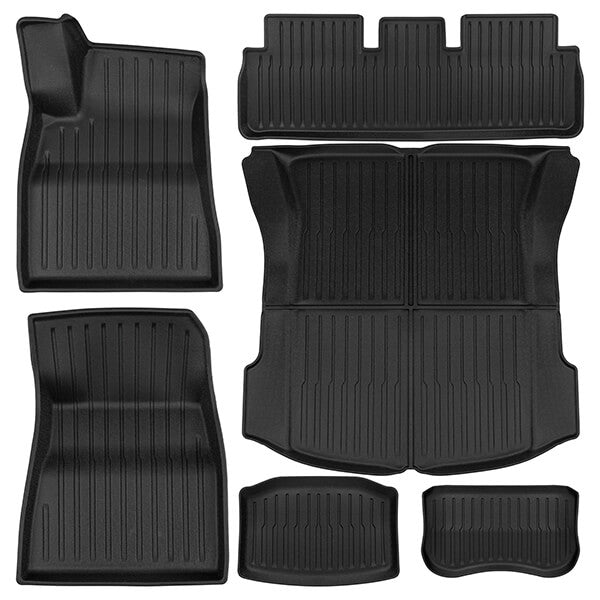
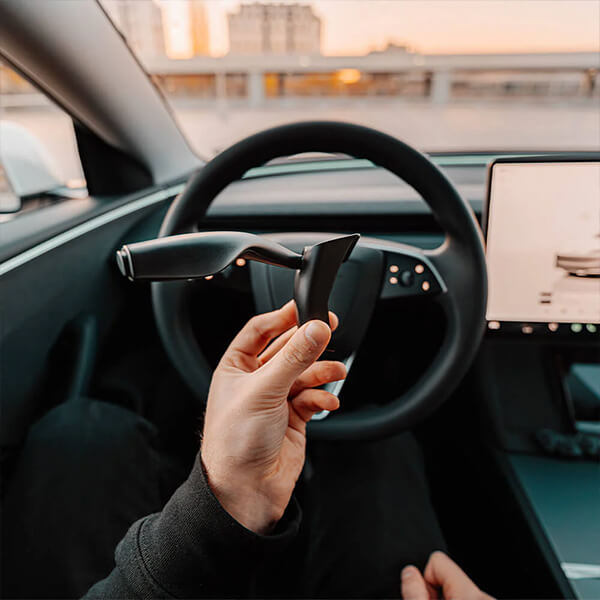
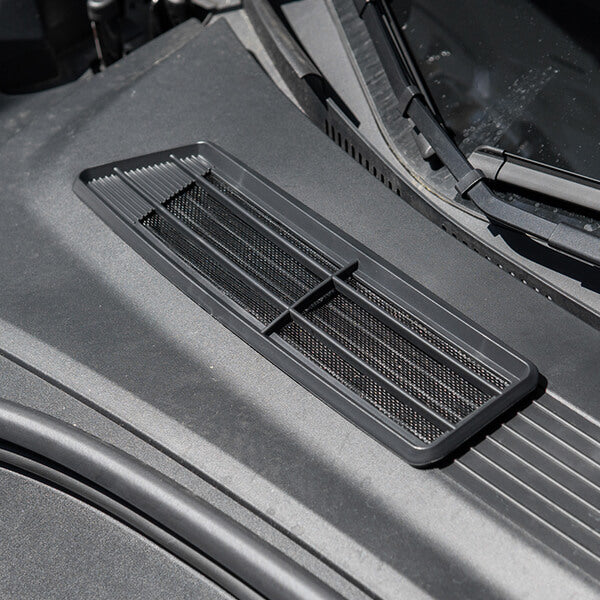
Enfin, il est judicieux d'équiper votre Tesla de certains accessoires qui la rendent plus pratique et plus robuste. Par exemple, cela pourrait inclure… Organisateur de console centrale, un protecteur d'écran ou un Tapis pour le coffre avant ou arrière Incluez celles qui permettent de préserver au maximum la sensation de voiture neuve de votre Tesla.
Vous trouverez tout cela et bien plus encore ici, sur Teslabs – n'hésitez pas à jeter un coup d'œil !