
Tesla-rijdersprofielen Ze maken het dagelijks leven gemakkelijker: ze slaan de stoel-, spiegel- en stuurpositie op, evenals vele comfort- en rijinstellingen, en zorgen ervoor dat de auto zich bij het instappen automatisch aanpast aan de betreffende bestuurder. In dit artikel leggen we uit hoe je profielen aanmaakt, ze koppelt aan sleutels en accounts, en hoe je ze effectief gebruikt.
Hoe gebruik je Tesla-rijdersprofielen correct?
Veel Tesla-rijders weten dat er bestuurdersprofielen bestaan, maar niet precies wat erin wordt opgeslagen, hoe ze automatisch wisselen en welke valkuilen er zijn. Typische problemen zijn onder andere: het profiel wisselt niet automatisch bij het instappen, meerdere personen gebruiken hetzelfde Tesla-account en overschrijven elkaars cloudprofielen, of de smartphone-sleutel gedraagt zich inconsistent.
Dergelijke situaties leiden tot handmatige aanpassingen van de stoel of spiegels, onjuiste klimaatregeling of autopilot-instellingen, en dagelijkse frustratie. Maar het hoeft niet zo te zijn.
Dit wordt opgeslagen vanuit het bestuurdersprofiel.
In Tesla-profielen worden de belangrijkste comfort- en rij-instellingen centraal opgeslagen, zoals de stoelpositie, stuurwiel- en spiegelpositie, Easy Entry-instellingen, klimaat-/temperatuurvoorinstellingen, licht-/displayinstellingen en enkele Autopilot- en rijvoorinstellingen.
De exacte lijst kan enigszins variëren afhankelijk van het model/bouwjaar, maar de belangrijkste posities voor de stoel, spiegels en het stuurwiel zijn altijd inbegrepen.
Zo maak je een profiel aan.
-
Stap in de auto en stel de stoel, het stuur en de spiegels naar wens in.
-
Tik op het pictogram van het bestuurdersprofiel bovenaan het touchscreen.
-
Kiezen Stuurprogrammaprofielinstellingen → Stuurprogramma toevoegen (of “Nieuwe bestuurder toevoegen”) en voer een naam in. Volg de instructies om de instellingen op te slaan. Activeer indien gewenst “Easy Entry” zodat de stoel/het stuur omhoog/uitschuift bij het in- en uitstappen.
Automatische profielwisseling instellen (sleutel en mobiele telefoon)
-
Sleutelhangers/sleutelkaartenJe kunt een profiel koppelen aan een sleutelhanger of sleutelkaart; de auto schakelt dan automatisch over zodra het gekoppelde apparaat wordt gedetecteerd.
-
Telefoon als sleutelIn de instellingen (Bedieningselementen → Vergrendelingen → Sleutels) kunt u het gewenste profiel toewijzen aan elke geregistreerde sleutel of Bluetooth-/telefoonverbinding. Let op: als meerdere personen een telefoonsleutel gebruiken, kan de profielselectie worden beïnvloed door het sterkere Bluetooth-signaal van één van de telefoons. Als twee personen hetzelfde Tesla-account delen, zorgt dit voor extra complexiteit (cloudprofielen kunnen elkaar overschrijven).
Cloudprofielen en Tesla-accounts: voordelen en nadelen
-
Tesla biedt nu cloudprofielen aan waarmee je profielen aan je Tesla-account kunt koppelen. Dit is handig als je meerdere Tesla's gebruikt of een nieuwe auto koopt: je instellingen kunnen dan automatisch naar je account worden overgezet.
-
Er kunnen echter conflicten ontstaan bij gedeelde Tesla-accounts (bijvoorbeeld als echtgenoten hetzelfde account gebruiken). In dergelijke gevallen is het aan te raden om aparte Tesla-accounts te gebruiken of bewust individuele cloudprofielen aan te maken.
Welke extra instellingen u kunt opslaan
-
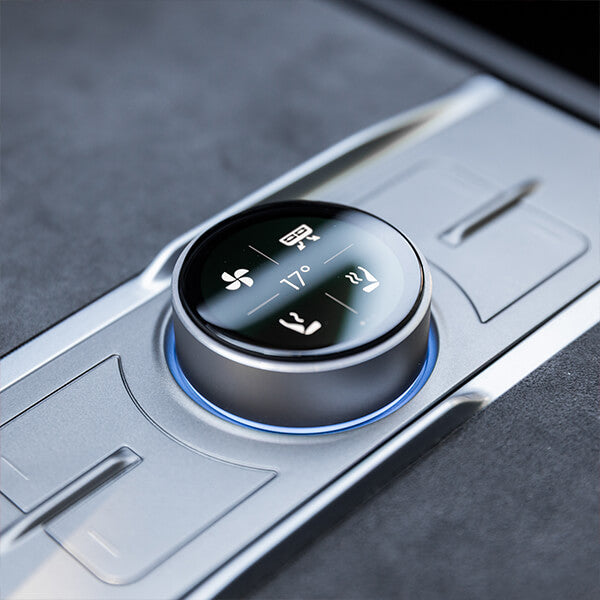
Stel voor elke bestuurder de gewenste klimaatinstellingen, sneltoetsen voor de luidspreker/telefoon en navigatie-instellingen (bijv. de gewenste kaartweergave) in.
-
Dit bespaart elke chauffeur tijd bij het instappen.Sommige gebruikers slaan ook hun voorkeurslaadlocaties of weergave-instellingen op in hun profiel. (Let op: doe dit niet...) alle De menu-instellingen worden opgeslagen in je profiel. Test de instellingen die voor jou belangrijk zijn.
Praktische tips
-
Koppel profiel aan sleutelKoppel uw profiel aan uw mobiele telefoonsleutel en eventuele bestaande sleutelkaarten. Dit zorgt voor de meest betrouwbare automatische omschakeling.
-
Als het niet werktControleer onder Bediening → Vergrendelingen → Sleutels of het juiste apparaat aan het juiste profiel is gekoppeld. Controleer bij problemen met de telefoonsleutel de Bluetooth- en app-machtigingen.
-
Het optimaal benutten van cloudprofielenAls u regelmatig tussen voertuigen wisselt, activeer dan cloudprofielen. Zo hoeft u de instellingen niet in elke auto opnieuw te configureren. Zorg bij gedeelde accounts voor een goede accountorganisatie.
-
BeveiligingActiveer indien nodig de PIN-to-Drive- of Valet-modus; Valet is een speciaal profiel dat de toegang en rijprestaties beperkt.
Bestuurdersprofielen zijn een kleine maar effectieve investering in gebruiksgemak: ze besparen tijd, verminderen fouten bij het wisselen van bestuurders en maken uw Tesla Model S/3/X/Y aanzienlijk persoonlijker.
Overigens: als u uw Tesla nog comfortabeler wilt maken, ontdek dan de grote Teslabs accessoire-assortiment.
Gebruik je al bestuurdersprofielen in je Tesla? Deel je ervaringen in de reacties hieronder!