

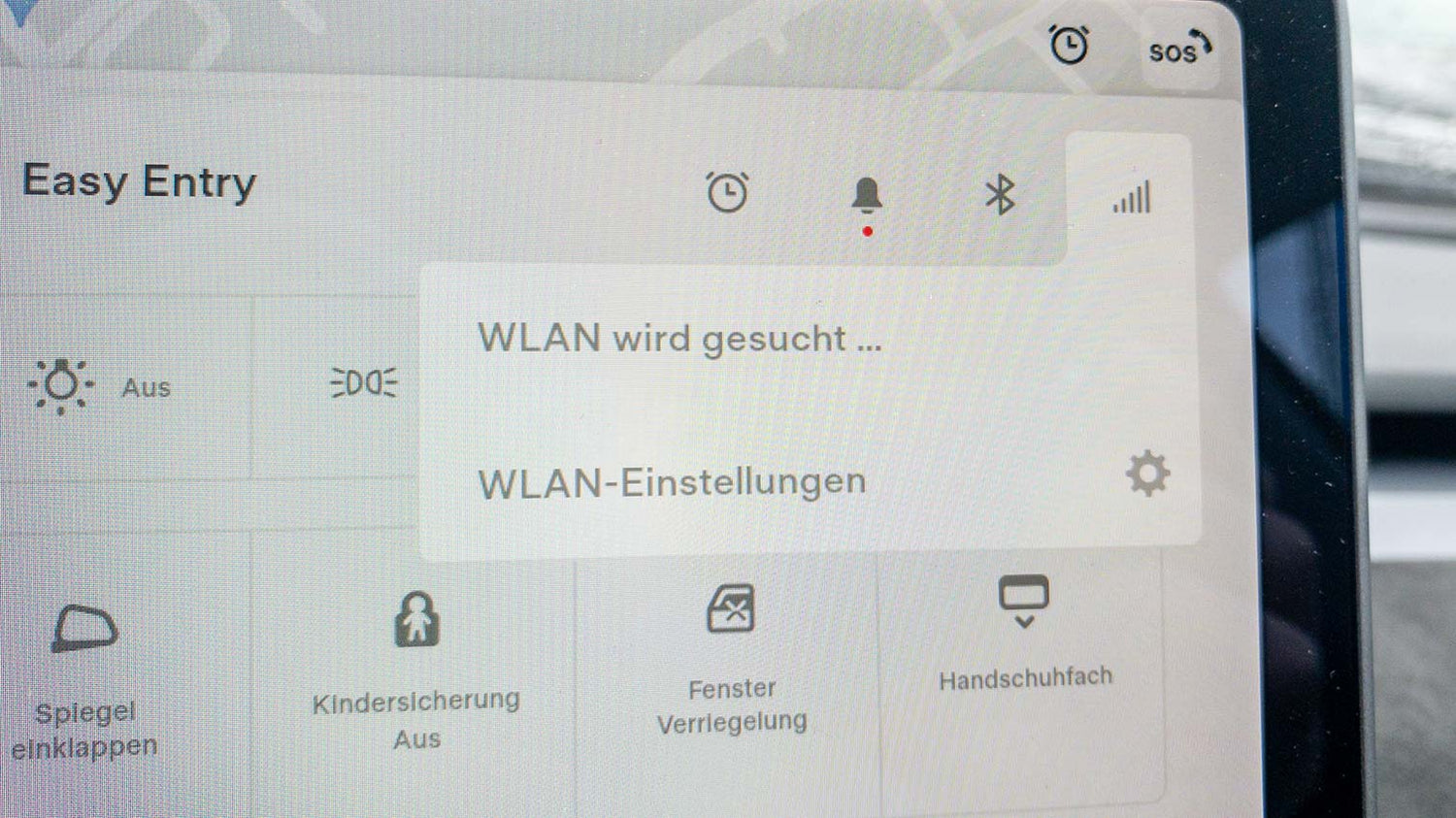
In dit artikel bespreken we een veelvoorkomend probleem dat Tesla-bezitters melden: moeilijkheden. Probeer je je Tesla met wifi te verbinden? Als je in een vergelijkbare situatie zit, hebben we een aantal handige oplossingen die je kunt proberen.
Tesla met Verbinden met wifi – Het probleem
Ze melden het steeds opnieuw. Eigenaar, Dat de De wifi in mijn Tesla werkt niet. Zelfs met een wifi-repeater en een mobiele hotspot blijft het probleem vaak bestaan. een verbinding met wifi bouwen. De oorzaak wordt gegeven in de Voertuigfoutmelding vervolgens ongeveer moeilijkheden bij het herkennen van het IP-adres en ook de DHCP-instellingen genoemd.
De oplossing
Op basis van gebruikerservaringen zijn er verschillende mogelijke oplossingen die u als Tesla-rijder kunt proberen:
- Controleer of uw wifi-verbinding is ingesteld op WPA2-codering, aangezien WPA3 mogelijk niet wordt ondersteund.
- Stel een gast-Wi-Fi-netwerk in met WPA/WPA2-versleuteling als uw router deze functie ondersteunt.
- Controleer het kanaal dat uw wifi gebruikt. Kanalen 12, 13 en 14 zijn niet toegestaan in de VS en kunnen problemen veroorzaken, aangezien de software van Tesla uit de VS komt.
- Probeer de bandenconfiguratie van het voertuig te wijzigen en deze vervolgens terug te zetten, zoals sommige gebruikers op forums hebben gesuggereerd.
Hier volgen nog een paar algemene tips om succesvol verbinding te maken met wifi in je Tesla:
- Parkeer dicht genoeg bij de wifi-router: Zorg ervoor dat uw Tesla dicht genoeg bij de wifi-router geparkeerd staat om een sterk signaal te garanderen. Een zwak signaal kan verbindingsproblemen veroorzaken.
- Gebruik de 2,4 GHz-band: Tesla-voertuigen ondersteunen momenteel alleen de 2,4 GHz-band voor wifi-verbindingen. Zorg ervoor dat uw router op deze band uitzendt.
- DHCP inschakelen: Zorg ervoor dat de DHCP-functie (Dynamic Host Configuration Protocol) is ingeschakeld op uw router, zodat uw Tesla automatisch een IP-adres krijgt toegewezen.
- Controleer de firewallinstellingen: Controleer de firewallinstellingen van uw router om er zeker van te zijn dat er geen belangrijke poorten geblokkeerd zijn die nodig zijn voor de communicatie tussen uw Tesla en de router.
- Update de routersoftware: Zorg ervoor dat de firmware van uw router up-to-date is om mogelijke compatibiliteitsproblemen te voorkomen.
- Update de Tesla-software: Zorg ervoor dat de software van uw Tesla-voertuig up-to-date is, aangezien dit verbindingsproblemen kan oplossen of de wifi-functionaliteit kan verbeteren.
Door deze algemene tips op te volgen, vergroot u de kans dat uw Tesla probleemloos een internetverbinding tot stand kan brengen.
Naast de hierboven genoemde tips zijn er ook nog diverse andere Tesla-accessoires, waarmee de algehele rijervaring geoptimaliseerd kan worden – van interieuraccessoires tot beschermingsaccessoires en praktische gadgets.
Conclusie
Als je problemen ondervindt met de wifi-verbinding van je Tesla, kun je deze stappen proberen om een oplossing te vinden. In veel gevallen hebben Tesla-bezitters het probleem kunnen oplossen door een gast-wifi-netwerk in te stellen en de juiste versleuteling en het juiste kanaal te gebruiken.
Meer tips en trucs voor uw Model 3, Model Y en andere modellen. U ontvangt hier.
Hoe heb jij het internetprobleem met de Tesla opgelost? Laat het ons weten in de reacties!
2 Opmerkingen
Jörg
Hallo meine Firewall meldet ständig illegale aktivitäten, wenn der Tesla im WLAN hängt.
Mit DHCP wird dem Auto einer 10.0.0.x Adresse zugewiesen, trotzdem versucht Tesla ständig mit der IP 192.168.20.2 mit vielen verschiedenen Ports dievers öffentliche IP-Adressen zu erreichen, was die Firewall natürlich evrhindert. Hat jemand eine Ahnung, wohin die Verbindugen gehen sollen und zu welchem Zweck?
Hallo meine Firewall meldet ständig illegale aktivitäten, wenn der Tesla im WLAN hängt.
Mit DHCP wird dem Auto einer 10.0.0.x Adresse zugewiesen, trotzdem versucht Tesla ständig mit der IP 192.168.20.2 mit vielen verschiedenen Ports dievers öffentliche IP-Adressen zu erreichen, was die Firewall natürlich evrhindert. Hat jemand eine Ahnung, wohin die Verbindugen gehen sollen und zu welchem Zweck?
Thomas Aurich
Vielleicht habt ihr eine Idee. Tesla Düsseldorf weiß nicht mehr weiter. Trotz aller Bemühungen kann ich im Portemonnai der Tesla App Sepa nicht als Bezahlmethode eingeben, weil sie nicht angezeigt wird. Versuche ich per Link oben recht auf der Seite eine weitere Bezahlmethode anzufügen, öffnet sich eine US-Seite in der Tesla App und weiter stehen nur US-Banken zur Auswahl. Ich habe ein iphone. Danke vorab.
Vielleicht habt ihr eine Idee. Tesla Düsseldorf weiß nicht mehr weiter. Trotz aller Bemühungen kann ich im Portemonnai der Tesla App Sepa nicht als Bezahlmethode eingeben, weil sie nicht angezeigt wird. Versuche ich per Link oben recht auf der Seite eine weitere Bezahlmethode anzufügen, öffnet sich eine US-Seite in der Tesla App und weiter stehen nur US-Banken zur Auswahl. Ich habe ein iphone. Danke vorab.