
Je hebt een Tesla gekocht, hem net opgehaald en kunt niet wachten om eindelijk met elektrisch rijden aan de slag te gaan? Gefeliciteerd!
Maar voordat je begint, is het verstandig om een paar dingen in je Tesla aan te passen en te configureren. Dit artikel legt uit welke opties er beschikbaar zijn en welke mogelijkheden je hebt.
Het optimale Tesla-configuratie
Bestuurdersprofielen
Elke Tesla biedt de mogelijkheid om verschillende bestuurdersprofielen aan te maken. Deze profielen slaan instellingen op en passen deze automatisch aan, zoals de stoelpositie, spiegels, verlichting en temperatuurvoorkeuren, voor verschillende bestuurders. Bij de eerste installatie of aanpassing van de auto vraagt de Tesla u om een eerste bestuurdersprofiel aan te maken.
U kunt echter wel de instellingen van het bestuurdersprofiel openen.> Bestuurders kunnen ook extra profielen aanmaken, wat vooral handig is als verschillende bestuurders regelmatig in uw Tesla rijden. Tip: als u het selectievakje 'Easy Entry' inschakelt, zal de auto het stuur en de stoel in een positie zetten die het in- en uitstappen vergemakkelijkt zodra u parkeert of een deur opent.
Verbind de telefoontoetsen
Naast 'normale' sleutels en sleutelkaarten kunt u bij Tesla ook uw smartphone als autosleutel gebruiken. Activeer hiervoor Bluetooth en ga naar 'Phone Key' in de Tesla-smartphone-app.> Start de auto en scan een reeds geldige sleutel met de kaartlezer in de middenconsole. Als dit lukt, stuurt de app een bericht.
Overigens: in de instellingen voor het bestuurdersprofiel kunt u elk type sleutel aan een bestuurdersprofiel koppelen. Wanneer u in de auto stapt, wordt het profiel dat bij de sleutel hoort dan automatisch geactiveerd.
Verbind je mobiele telefoon via Bluetooth.
Als je je smartphone als sleutel gebruikt, moet Bluetooth constant ingeschakeld zijn. Het is dus verstandig om ook een mediaverbinding met de auto tot stand te brengen. Dit doe je via het Bluetooth-pictogram.> Apparaat toevoegen —> Start de zoekopdracht. Zodra de verbinding tot stand is gebracht, kunt u uw oproepen doorschakelen naar het handsfree-systeem, uw agenda raadplegen of mediabestanden vanaf uw telefoon afspelen.
Wifi instellen
Om software-updates betrouwbaar te ontvangen, kan het handig zijn om de Tesla met een wifi-netwerk (bijvoorbeeld een mobiel datanetwerk) te verbinden. Om verbinding te maken met een netwerk (bijvoorbeeld je thuisnetwerk) zodat je 's nachts internettoegang hebt terwijl je geparkeerd staat – vooral als je in een gebied woont met een zwakke mobiele netwerkdekking.
Om wifi toe te voegen, tik je op het wifi-pictogram in de rechterbovenhoek van het voertuigscherm en selecteer je het gewenste netwerk. Dit werkt uiteraard alleen als je binnen het bereik van het wifi-netwerk bent.
Stoel, stuurwiel, zijspiegels en achteruitkijkspiegel
Net als bij veel andere fabrikanten kunt u de bestuurdersstoel elektrisch verstellen met knoppen aan de linkerkant van de stoel, tussen de deur en de zitting zelf. U kunt de zitpositie en de hoek van de rugleuning afzonderlijk aanpassen. Uw auto is mogelijk ook voorzien van lendensteun, die u eveneens kunt verstellen.
Het aanpassen van de stuurwielpositie werkt bij Tesla's iets anders dan bij andere fabrikanten. Ga eerst naar Voertuig —> Stuurwielsymbool. Nu kunt u het linker scrollwiel op het stuurwiel gebruiken om de gewenste positie aan te passen door het omhoog, omlaag, naar links of naar rechts te duwen.
Dezelfde procedure geldt voor de zijspiegels: Via het voertuig —> Je kunt de ideale positie selecteren met behulp van de spiegel en, wederom, het linker scrollwieltje. Je moet de achteruitkijkspiegel echter nog steeds handmatig verstellen.Tip: Telkens wanneer u het stuur, de spiegels of de stoelen aanpast, vraagt uw Tesla of u de nieuwe instellingen wilt toepassen op het actieve bestuurdersprofiel. U kunt dit bevestigen of negeren.
Weergave-instellingen
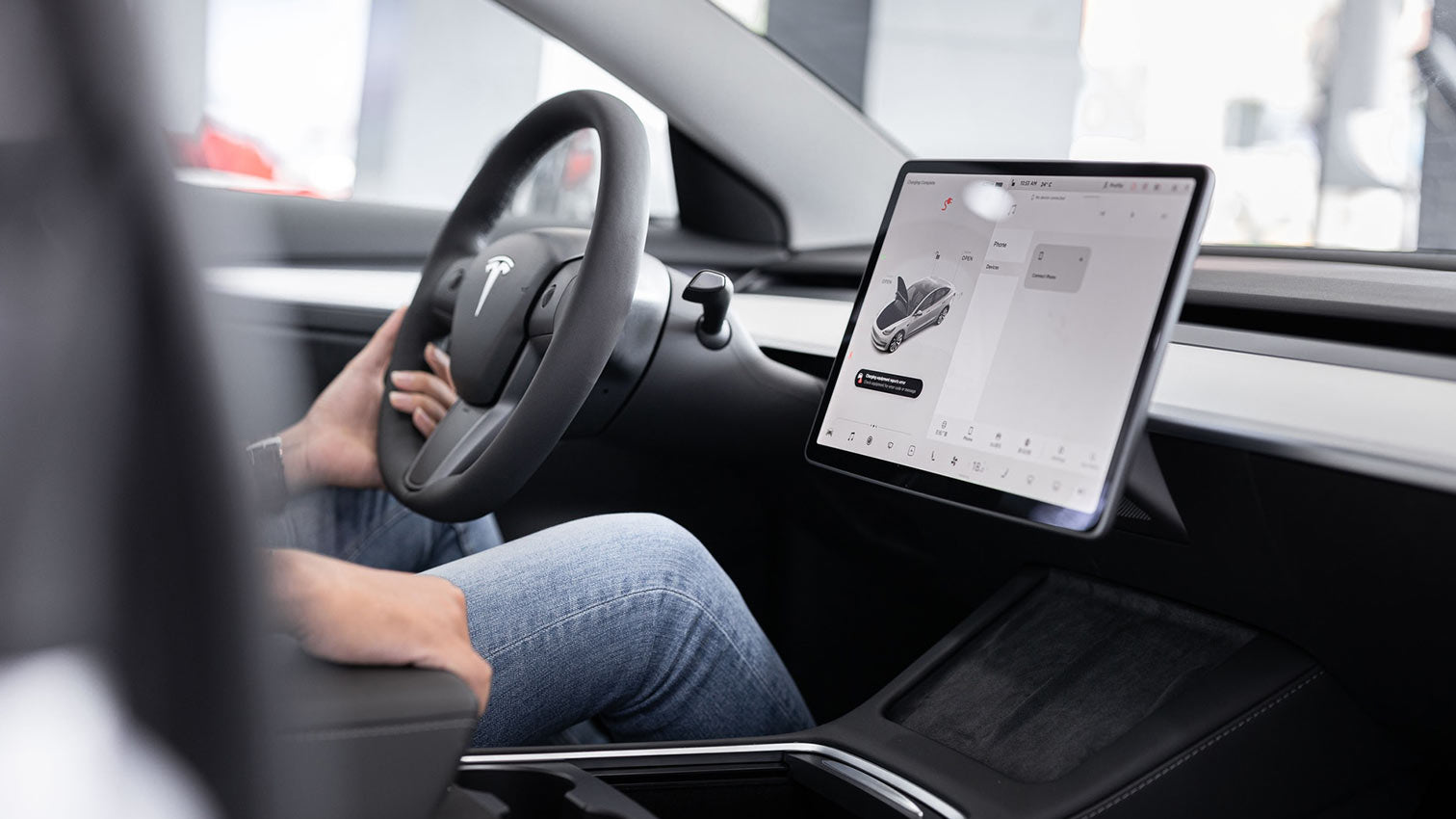
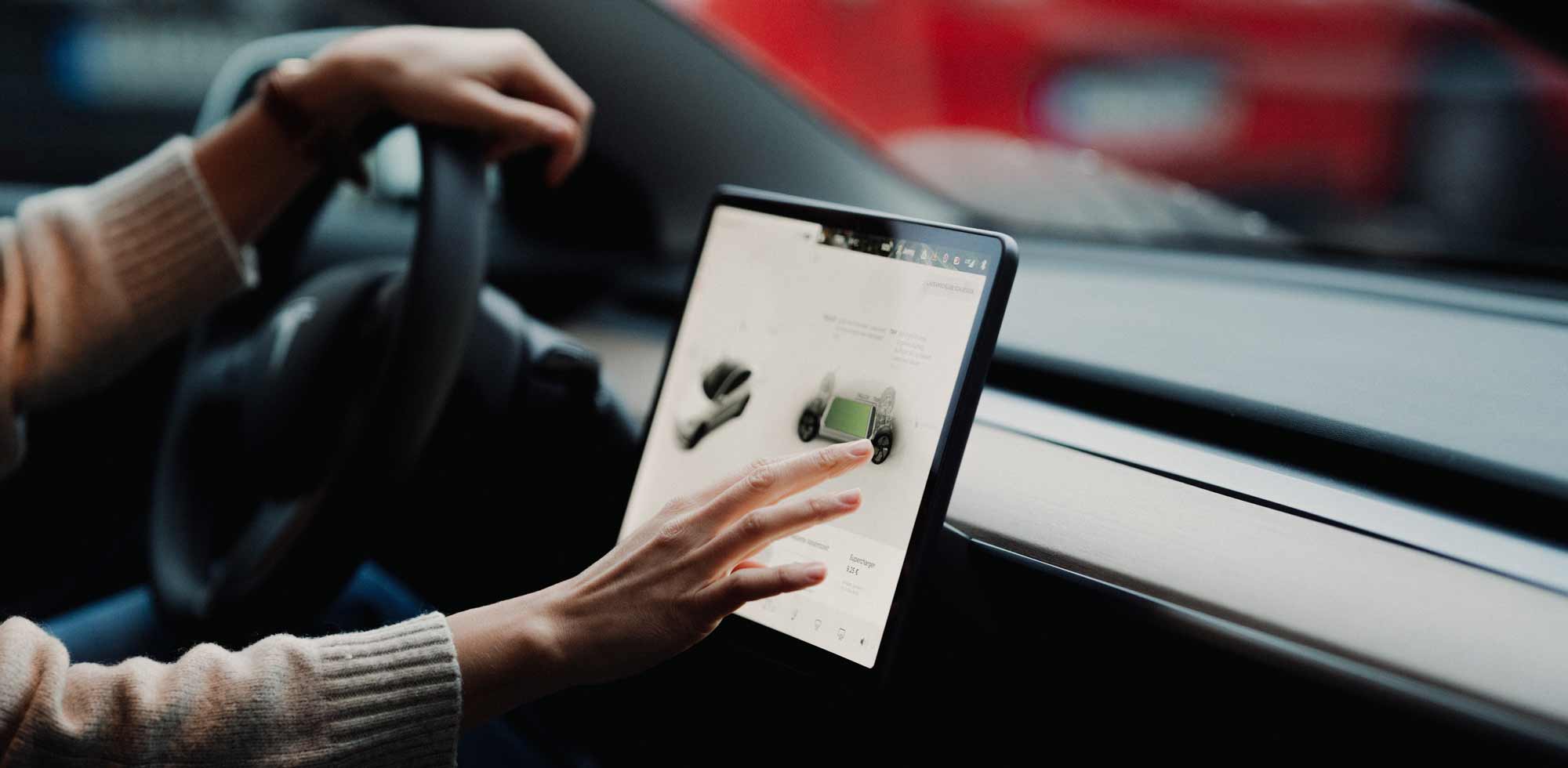
Het volgende belangrijke punt zijn de touchscreen-instellingen. Hier kunt u de gewenste helderheid aanpassen (of de Tesla dit laten bepalen door 'Auto' te selecteren), kiezen of het batterijniveau als percentage of resterende actieradius moet worden weergegeven, uw voorkeurstijdformaat selecteren en nog veel meer.
Stuurmodus
Je kunt kiezen uit drie stuurmodi: Comfort, Standaard of Sport. – Selecteer instellingen die bepalen hoe gemakkelijk of moeilijk het is om aan het stuur te draaien. Ga hiervoor naar Voertuig —> pedalen & Sturen —> Selecteer de stuurmodus en maak uw keuze. Als u voornamelijk in de stad rijdt, is de Comfort-stand de beste keuze. Rijdt u echter graag sportief over bochtige landweggetjes, dan zult u meer plezier beleven aan de Sport-modus.
Geef je Tesla een naam
Voor iedereen die een auto als een persoonlijke aangelegenheid beschouwt: Onder Voertuig —> Je kunt je Tesla een naam geven via de software. Deze naam verschijnt dan onder andere in de Tesla-app.
Bewaar je thuis- en werkadressen.
Om te voorkomen dat u dagelijks veelbezochte locaties zoals uw huis of werk in de navigatie moet invoeren, kunt u ze opslaan als snelkoppelingen. Tik hiervoor op de zoekbalk in de navigatie, tik vervolgens op 'Thuisadres' en voer uw adres in. Herhaal dit proces voor uw werkadres.
Als u nu de zoekbalk ingedrukt houdt en naar rechts of omlaag sleept, berekent de Tesla automatisch de route naar uw huisadres. Tip: Naast uw thuis- en werkadres kunt u ook andere veelbezochte locaties als favorieten opslaan. Tik hiervoor op de locatie op de kaart, vervolgens op het sterpictogram en daarna op 'Toevoegen aan favorieten'.
Een Tesla uitrusten met basisaccessoires
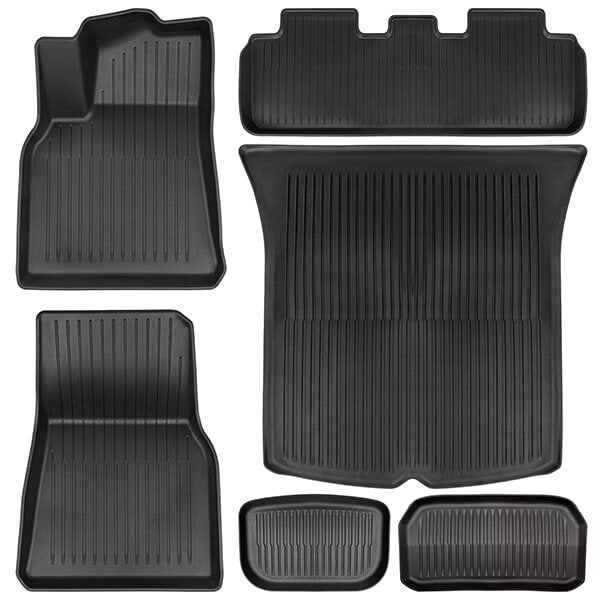
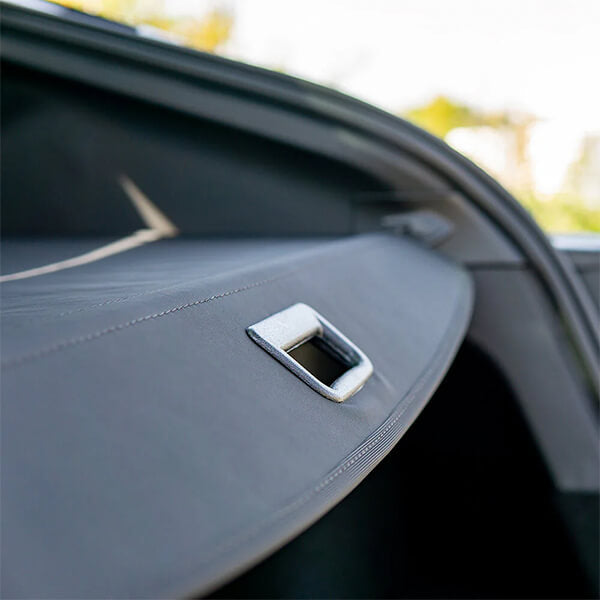
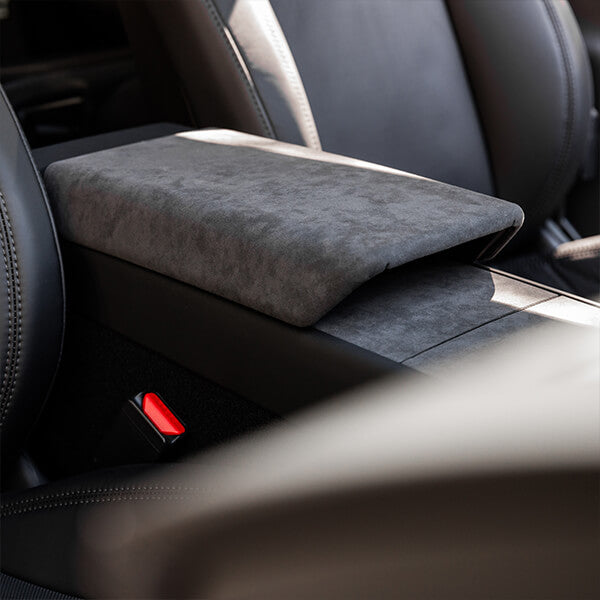
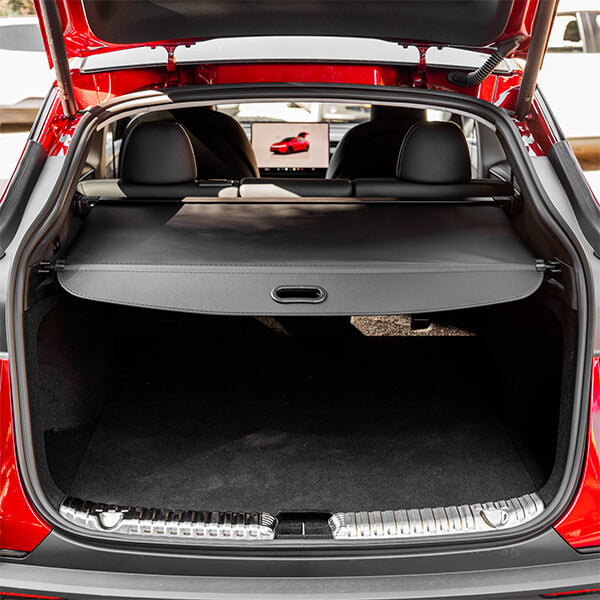
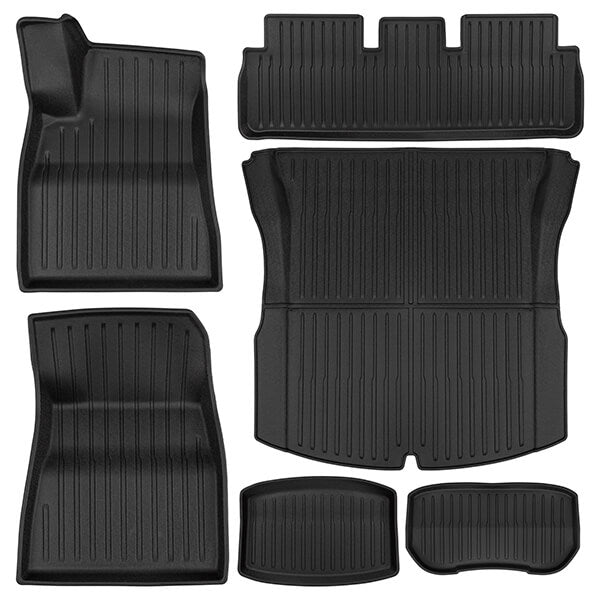
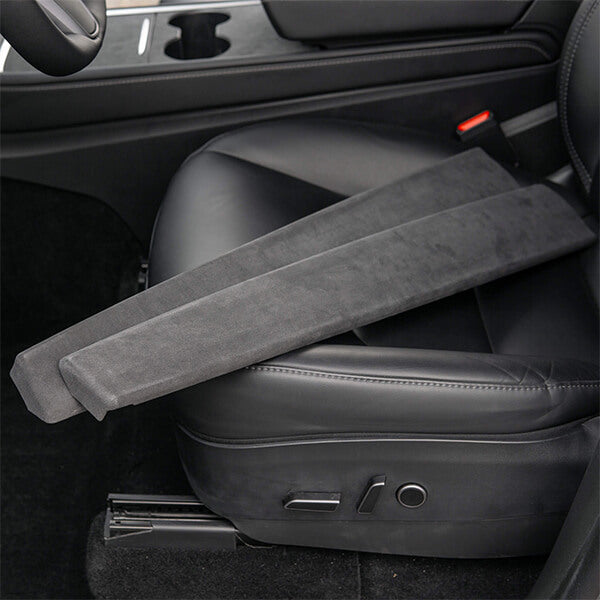
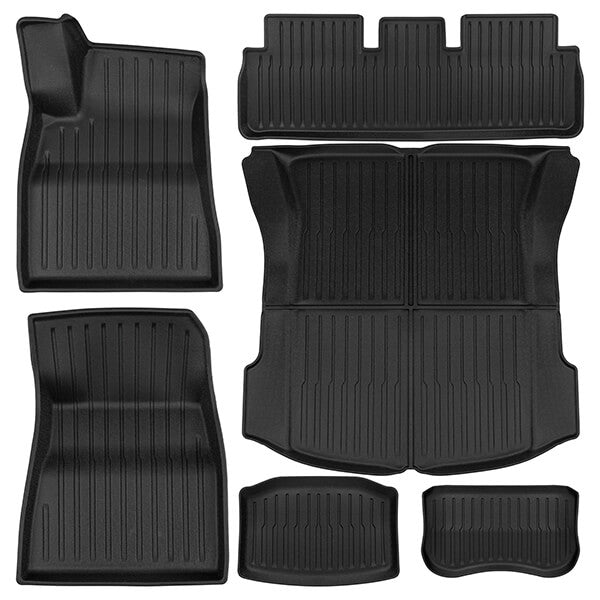
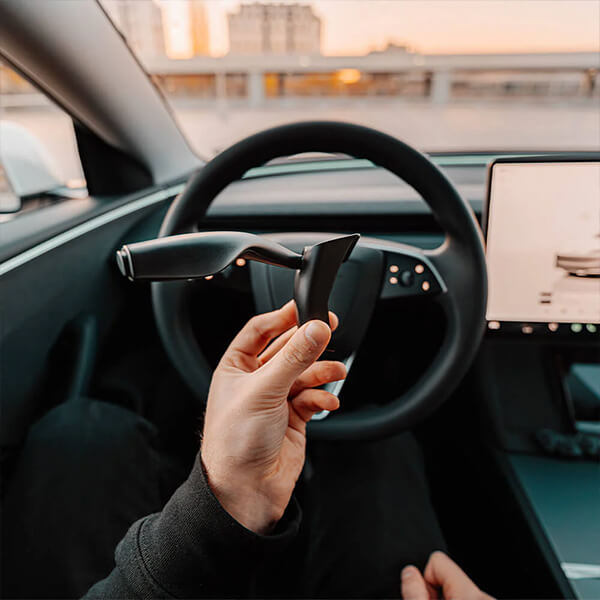
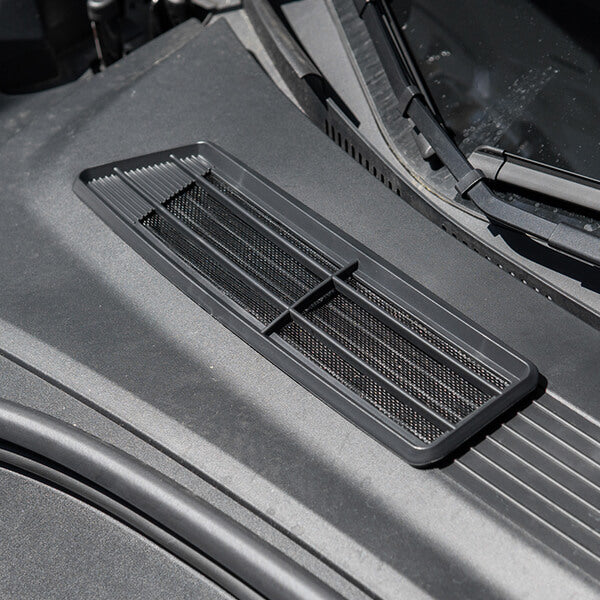
Tot slot is het verstandig om je Tesla uit te rusten met producten die hem praktischer en robuuster maken. Denk bijvoorbeeld aan... Organizer voor de middenconsole, een schermbeschermer of een Mat voor de bagageruimte voorin of in de kofferbak Denk daarbij aan de dingen die ervoor zorgen dat je Tesla zo lang mogelijk als nieuw blijft aanvoelen.
Dit alles en nog veel meer vind je hier bij Teslabs – neem gerust een kijkje!