
Du har kjøpt en Tesla, nettopp hentet den, og gleder deg til endelig å komme i gang med elektrisk mobilitet? Gratulerer!
Men før du begynner, er det lurt å justere og konfigurere et par ting i Teslaen din. Denne artikkelen vil forklare hvilke alternativer som er tilgjengelige og hvilke muligheter du har.
Det optimale Tesla-konfigurasjon
Sjåførprofiler
Hver Tesla lar deg opprette forskjellige førerprofiler som lagrer og automatisk justerer innstillinger som seteposisjon, speil, belysning og temperaturpreferanser for forskjellige førere. Ved første gangs oppsett eller tilpasning av kjøretøyet vil Teslaen be deg om å opprette en første førerprofil.
Du kan imidlertid få tilgang til førerprofilinnstillinger –> Sjåfører kan også opprette flere profiler, noe som er spesielt nyttig hvis forskjellige sjåfører bruker Teslaen din regelmessig. Tips: Hvis du aktiverer avmerkingsboksen «Bruk enkel inngang», vil kjøretøyet flytte rattet og setet til en posisjon som gjør det enklere å komme seg inn og ut så snart du parkerer eller åpner døren.
Koble til telefontastene
I tillegg til «vanlige» nøkler og nøkkelkort kan du også bruke smarttelefonen som bilnøkkel med Tesla. For å gjøre dette, aktiver Bluetooth, naviger til Telefonnøkkel i Tesla-smarttelefonappen –> Start og skann en allerede gyldig nøkkel på kortleseren i midtkonsollen – hvis det lykkes, sender appen en melding.
Forresten: I førerprofilinnstillingene kan du koble en hvilken som helst type nøkkel til en førerprofil. Når du setter deg i bilen, aktiveres profilen som samsvarer med nøkkelen automatisk.
Koble til mobiltelefonen via Bluetooth
Hvis du bruker smarttelefonen som nøkkel, må Bluetooth være aktivert hele tiden – så det er fornuftig å også opprette en medieforbindelse med kjøretøyet. Du gjør dette via Bluetooth-ikonet.> Legg til enhet —> Start søket. Når du er tilkoblet, kan du videresende samtalene dine til håndfrisystemet, få tilgang til kalenderen din eller spille av mediefiler fra telefonen.
Konfigurering av Wi-Fi
For å motta programvareoppdateringer på en pålitelig måte, kan det være nyttig å koble Teslaen til et Wi-Fi-nettverk (f.eks. et mobildatanettverk). å koble til et nettverk (f.eks. hjemmenettverket ditt) slik at du har internettilgang mens du parkerer om natten – spesielt hvis du bor i et område med svak mobildekning.
For å legge til Wi-Fi, trykk på Wi-Fi-ikonet øverst til høyre på bilskjermen og velg ønsket nettverk. Dette fungerer selvfølgelig bare hvis du er innenfor rekkevidden til Wi-Fi-nettverket.
Sete, ratt, sidespeil og bakspeil
Som hos mange produsenter justerer du førersetet elektrisk ved hjelp av knapper som er plassert på venstre side av setet, mellom døren og selve setet. Du kan justere seteposisjonen og ryggvinkelen separat. Bilen din kan også ha korsryggstøtte, som du også kan justere.
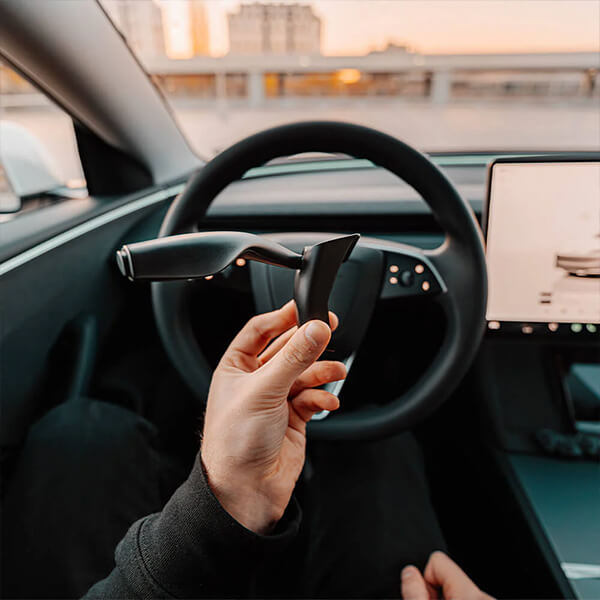
Justering av rattposisjonen fungerer litt annerledes i Teslaer sammenlignet med andre produsenter. Naviger først til Kjøretøy —> Rattsymbol. Nå kan du bruke det venstre rullehjulet på rattet til å justere ønsket posisjon ved å skyve det opp, ned, til venstre eller høyre.
Samme prosedyre gjelder for sidespeilene: Via kjøretøy —> Du kan velge den ideelle posisjonen ved hjelp av speilet og, igjen, det venstre rullehjulet. Du må imidlertid fortsatt justere bakspeilet manuelt.Tips: Hver gang du justerer rattet, speilene eller setene, vil Teslaen din spørre om du vil bruke de nye innstillingene på den aktive førerprofilen. Du kan bekrefte eller ignorere dette.
Skjerminnstillinger
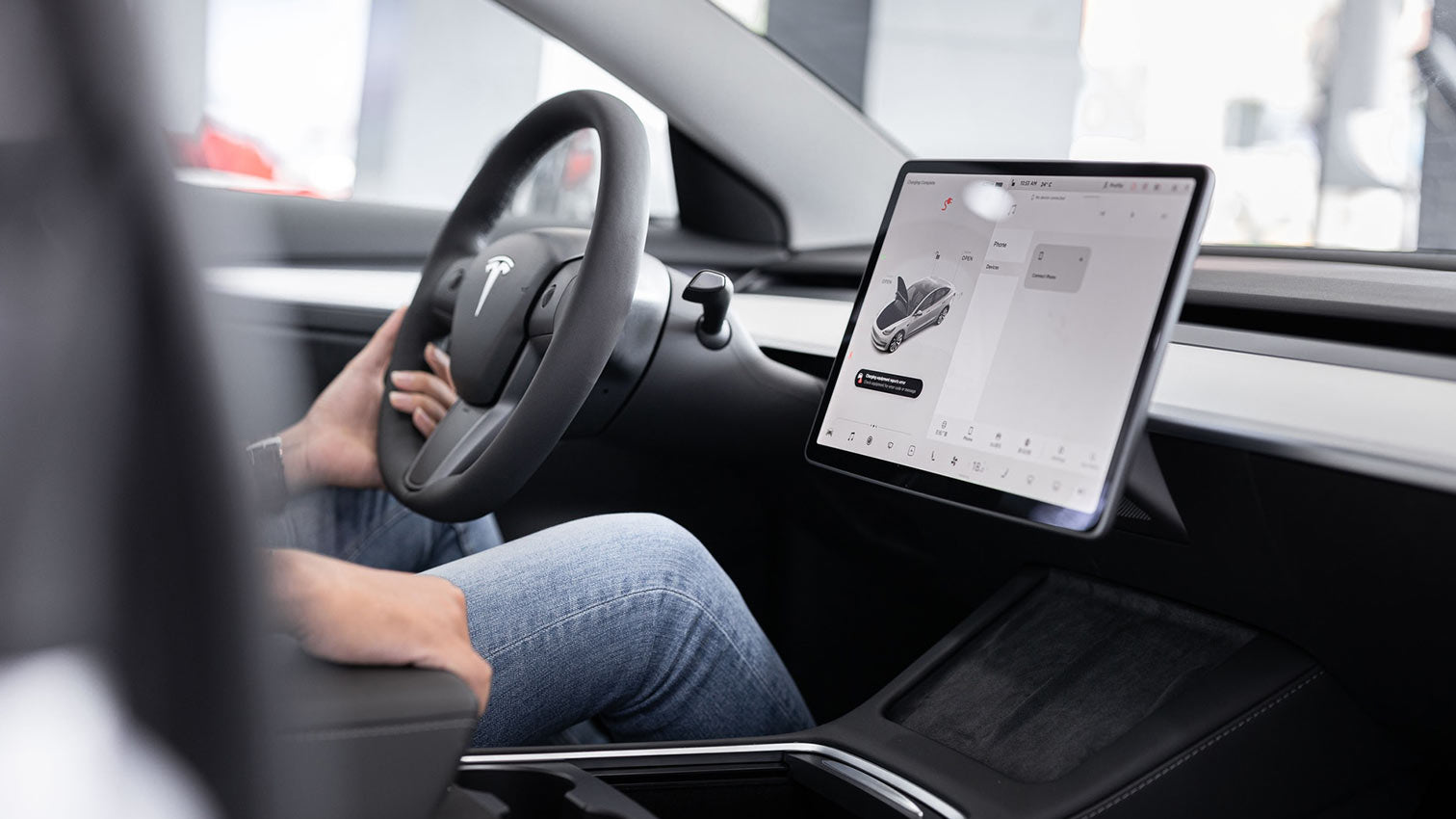
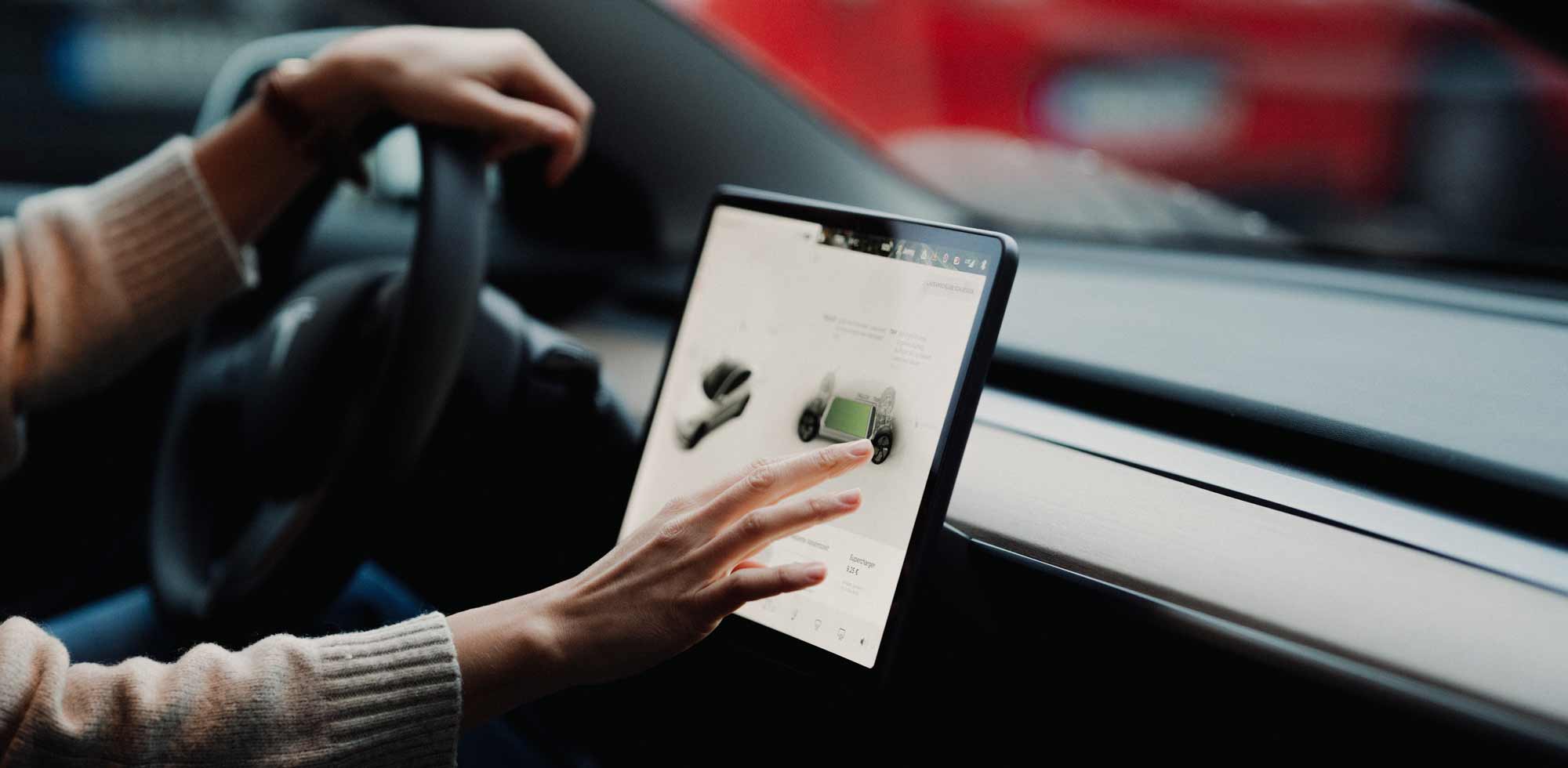
Det neste viktige punktet er innstillingene for berøringsskjermen. Her kan du justere ønsket lysstyrke (eller la Teslaen bestemme ved å velge «Auto»), velge om batterinivået skal vises som prosent eller gjenværende rekkevidde, velge ønsket tidsformat og mye mer.
Styringsmodus
Du kan velge mellom tre styremoduser – Komfort, Standard eller Sport. – Velg innstillinger som i hovedsak påvirker hvor vanskelig eller lett det er å dreie på rattet. For å gjøre dette, naviger til Kjøretøy —> pedaler & Styring —> Velg styremodus og ta din avgjørelse. Hvis du hovedsakelig kjører i byen, er Komfort-innstillingen det beste valget. Men hvis du liker å kjøre raskt på svingete landeveier, vil du være mer fornøyd med Sport-modusen.
Gi Teslaen din et navn
For alle som anser bil som en personlig sak: Under kjøretøy —> Du kan gi Teslaen din et navn via programvaren. Dette navnet vil da vises i Tesla-appen, blant annet.
Lagre hjemme- og jobbadresser
For å unngå å måtte legge inn ofte besøkte steder, som hjemmet eller arbeidsplassen din, i navigasjonen hver dag, kan du lagre dem som snarveier. For å gjøre dette, trykk på søkefeltet i navigasjonen, trykk deretter på «Hjemmeadresse» og skriv inn adressen din. Gjenta denne prosessen for jobbadressen din.
Hvis du nå trykker og holder inne søkefeltet og drar det til høyre eller ned, vil Teslaen automatisk beregne ruten til hjemmeadressen din. Tips: I tillegg til hjemme- og arbeidsadressen din kan du også lagre andre ofte besøkte steder som favoritter. For å gjøre dette, trykk på stedet på kartet, deretter stjerneikonet og deretter på «Legg til i favoritter».
Utstyre en Tesla med grunnleggende tilbehør
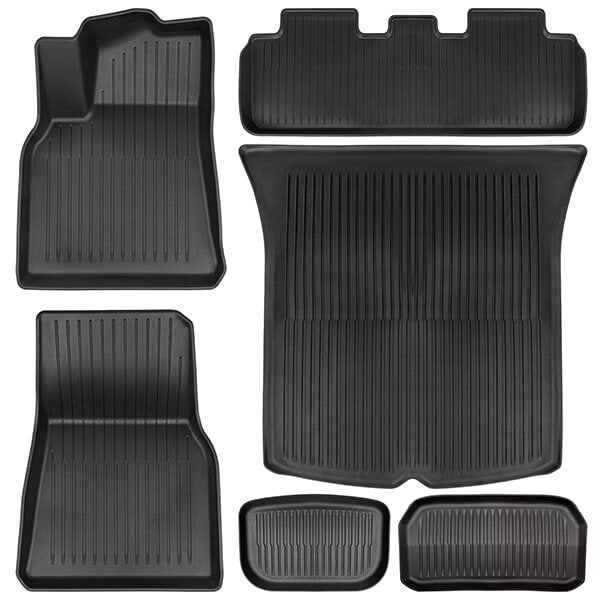
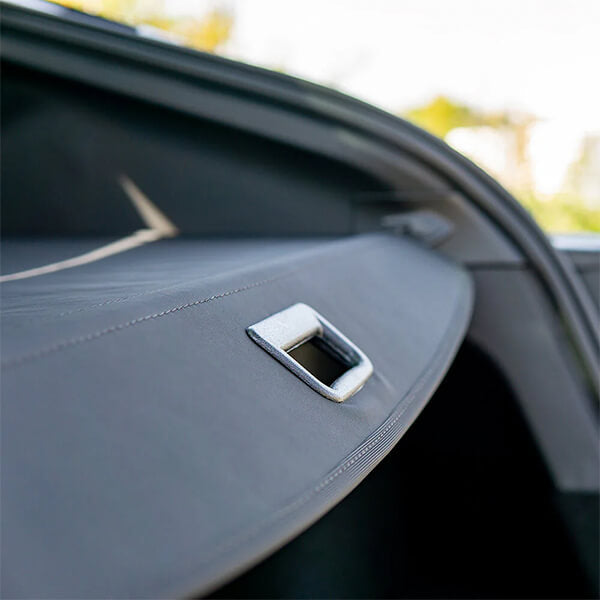
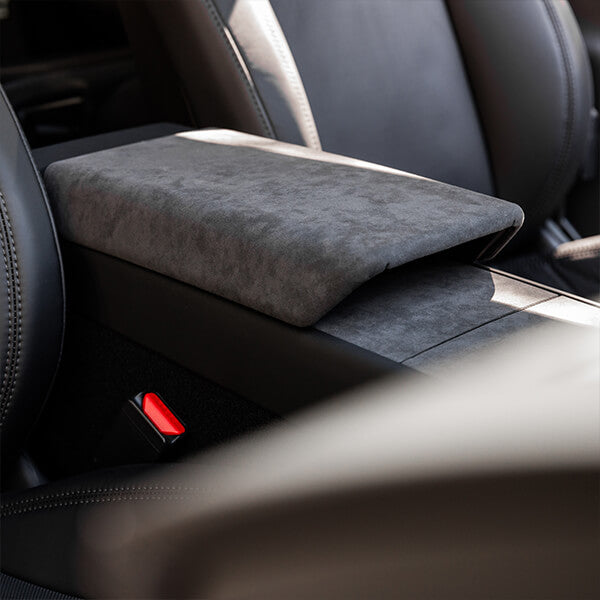
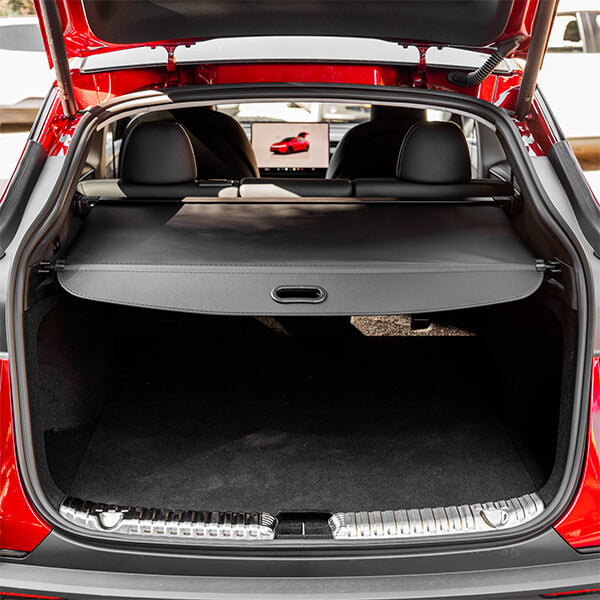
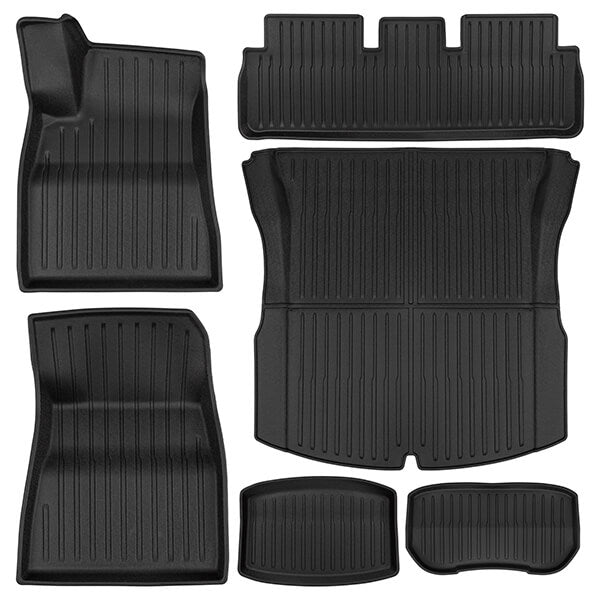
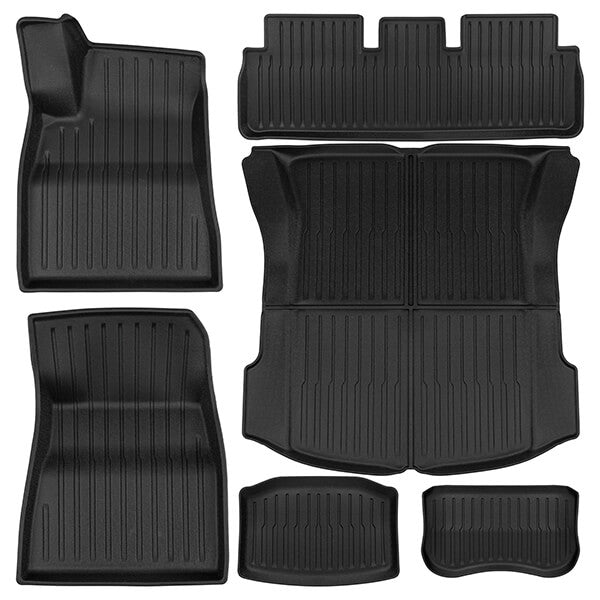
Til slutt er det fornuftig å utstyre Teslaen din med noen produkter som gjør den mer praktisk og robust. Dette kan for eksempel inkludere en... Midtkonsoll-organisator, en skjermbeskytter eller en Matte til bagasjerommet inkluderer de som bevarer nybilfølelsen til Teslaen din så lenge som mulig.
Alt dette og mer finner du her hos Teslabs – ta gjerne en titt!